Seguridad
Esta es la pantalla que protege su cuenta y, con ella, toda la operación de su flota. Aquí cambia su contraseña, activa el segundo factor (ese código de 6 dígitos del celular) y revisa en qué equipos tiene sesión abierta. Si solo va a leer una guía completa, que sea esta.
Prerrequisitos
- Cualquier rol puede gestionar su propia seguridad.
- Para activar el doble factor necesita una app autenticadora en su celular: Google Authenticator, Microsoft Authenticator, Authy, 1Password o Bitwarden (cualquiera sirve).
Cómo llegar
- Entre a Configuración desde el menú de aplicaciones.
- Abra la pestaña Seguridad.
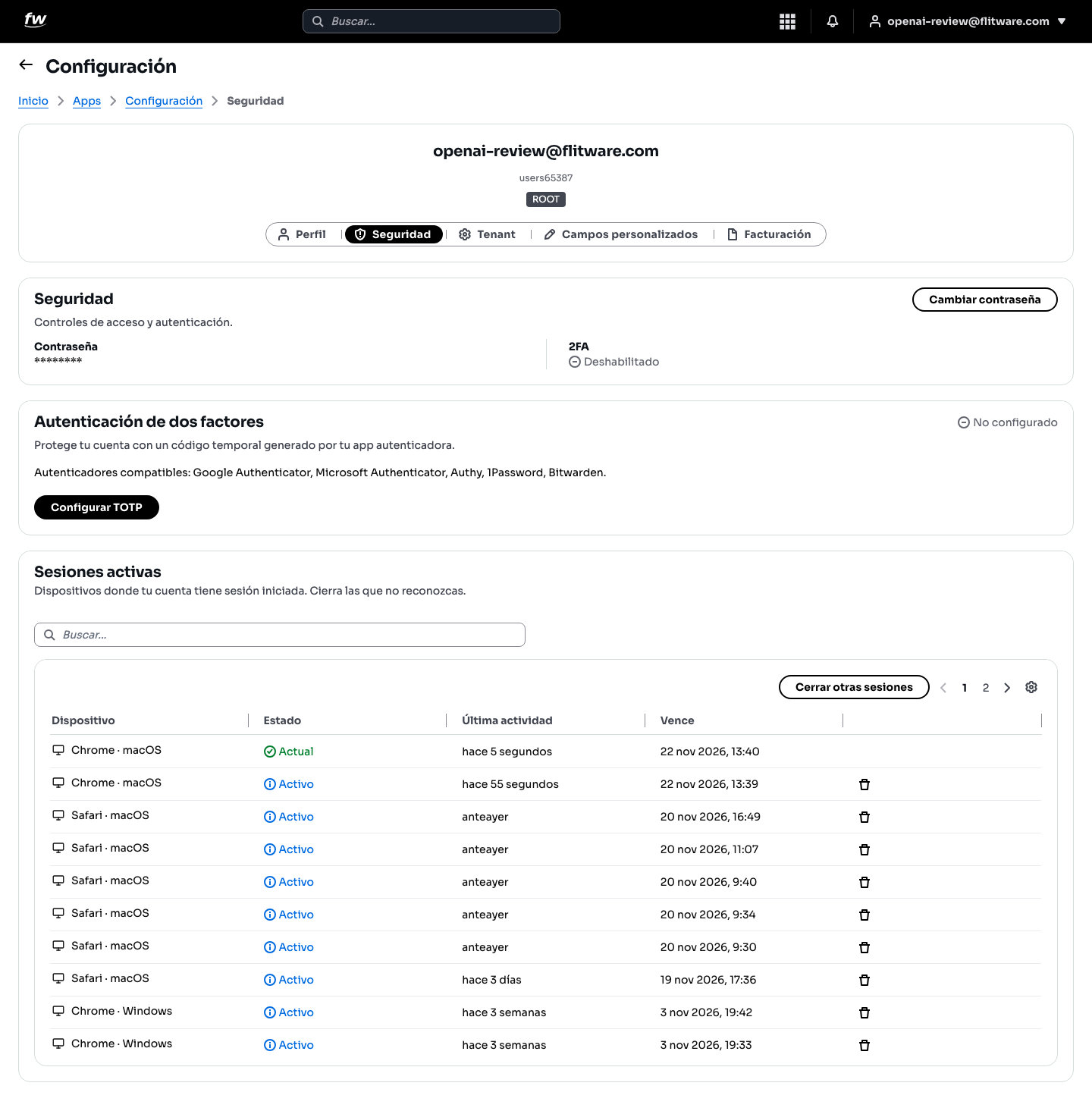
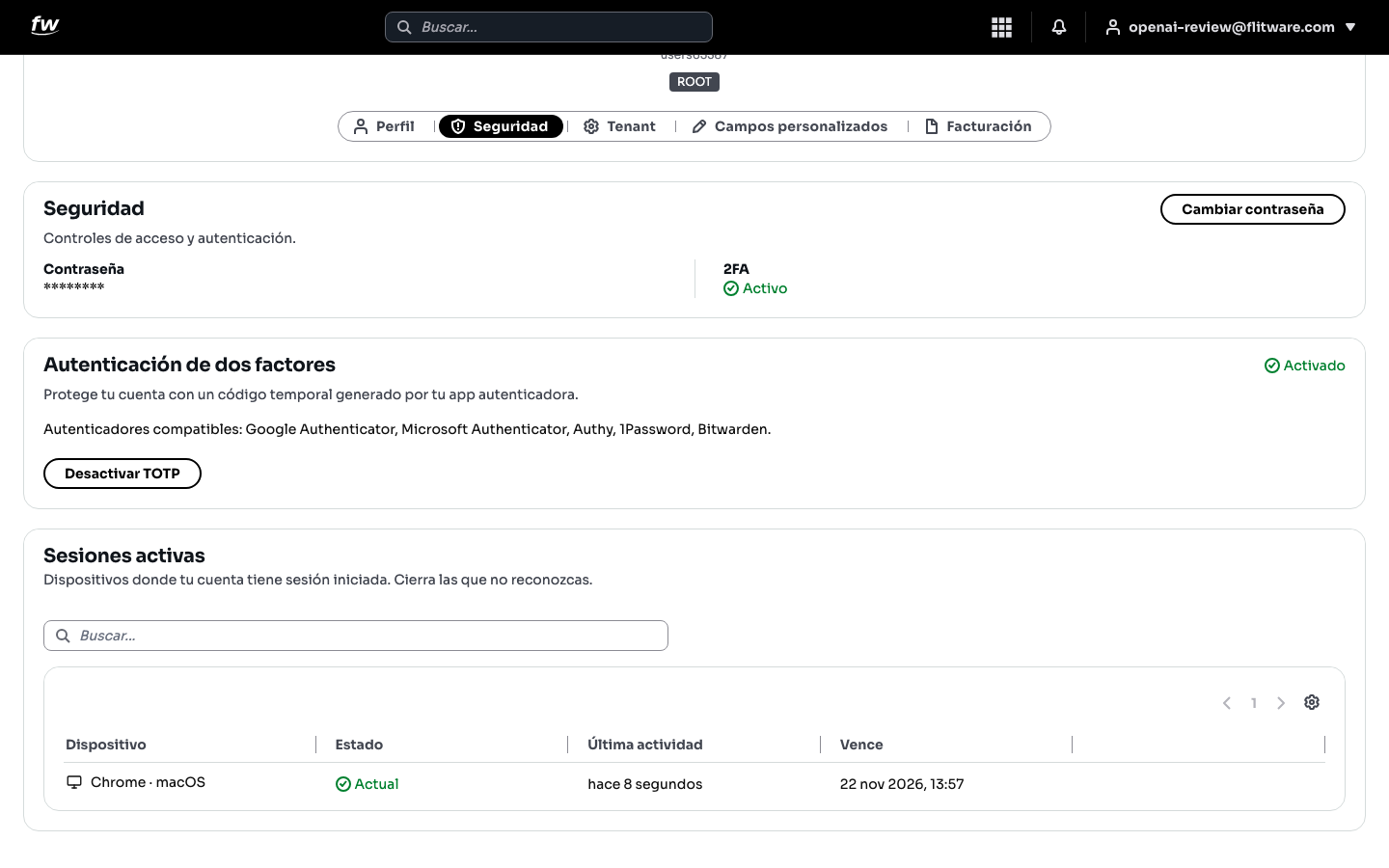
Verá tres bloques: Seguridad (contraseña y estado del 2FA), Autenticación de dos factores (activación) y Sesiones activas (sus equipos conectados).
Cómo cambiar su contraseña
- Pulse el botón Cambiar contraseña.
- En la ventana escriba su Contraseña actual, la Nueva contraseña y repítala en Confirmar contraseña.
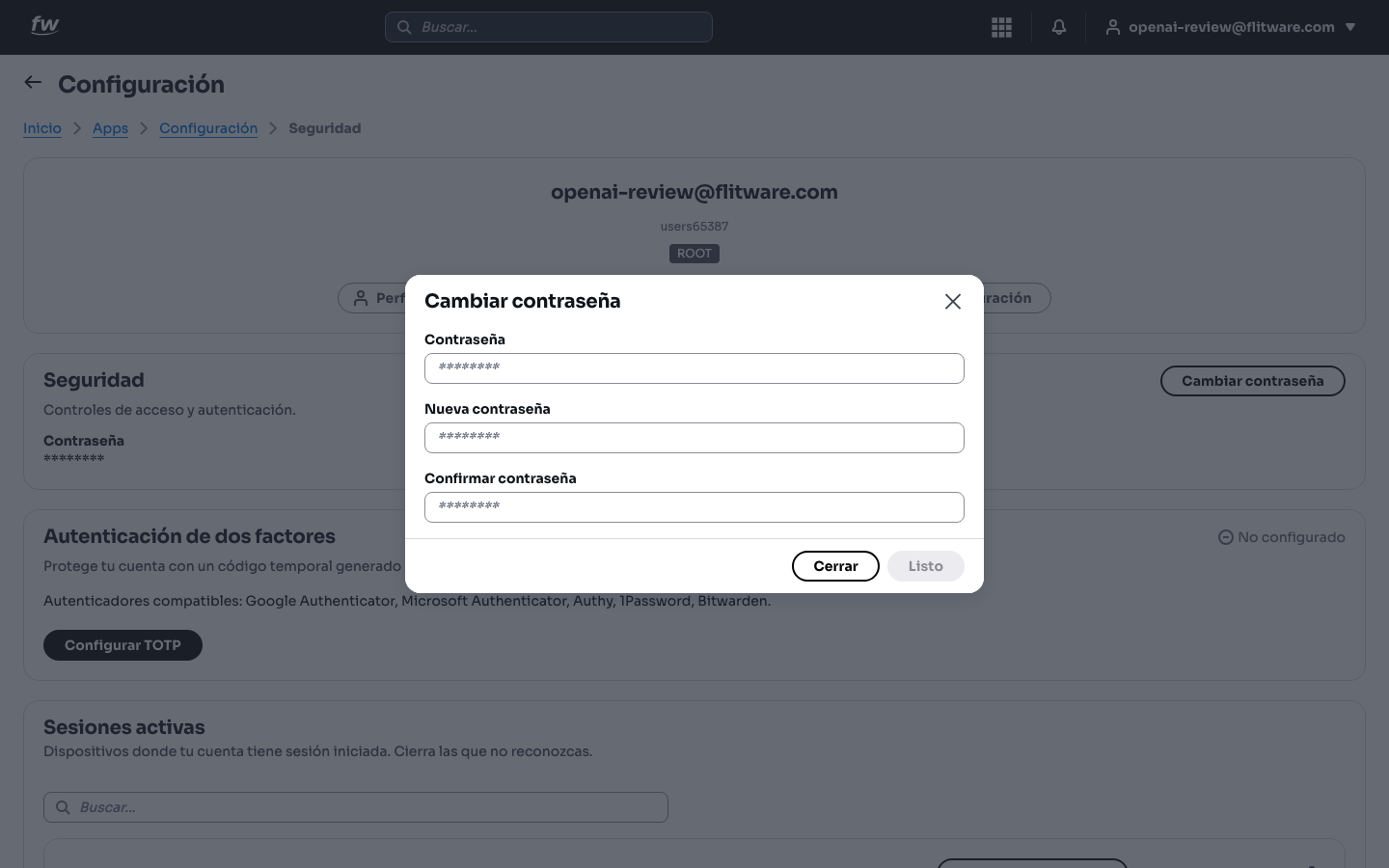
- Pulse Listo. A partir de ese momento, la clave vieja deja de funcionar en todos los equipos.
:::tip Consejo de flota Use una frase que recuerde pero otros no adivinen, por ejemplo combinando patio, placa y año de forma que solo usted entienda. Evite "Flota123" o el nombre de la empresa: son lo primero que se prueba. :::
Cómo activar el doble factor (2FA)
El doble factor pide, además de la contraseña, un código de 6 dígitos que cambia cada 30 segundos. Aunque alguien descubra su clave, sin su celular no puede entrar.
- En el bloque Autenticación de dos factores, pulse Configurar TOTP.
- Aparecerá un código QR en pantalla. Abra su app autenticadora y escenéelo.
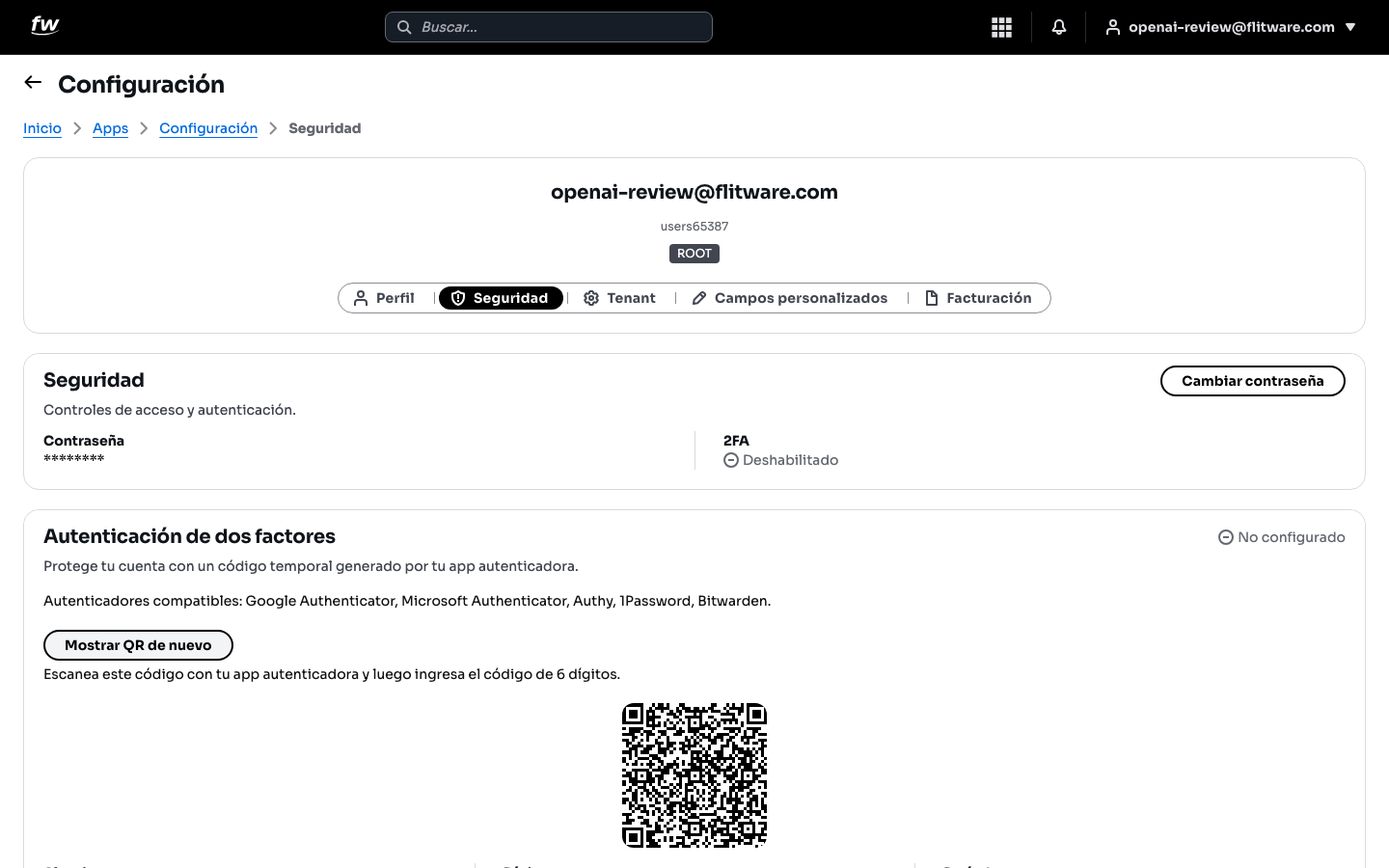
- La app empezará a mostrar un código de 6 dígitos. Escríbalo en el campo Código de autenticación y pulse Verificar código.
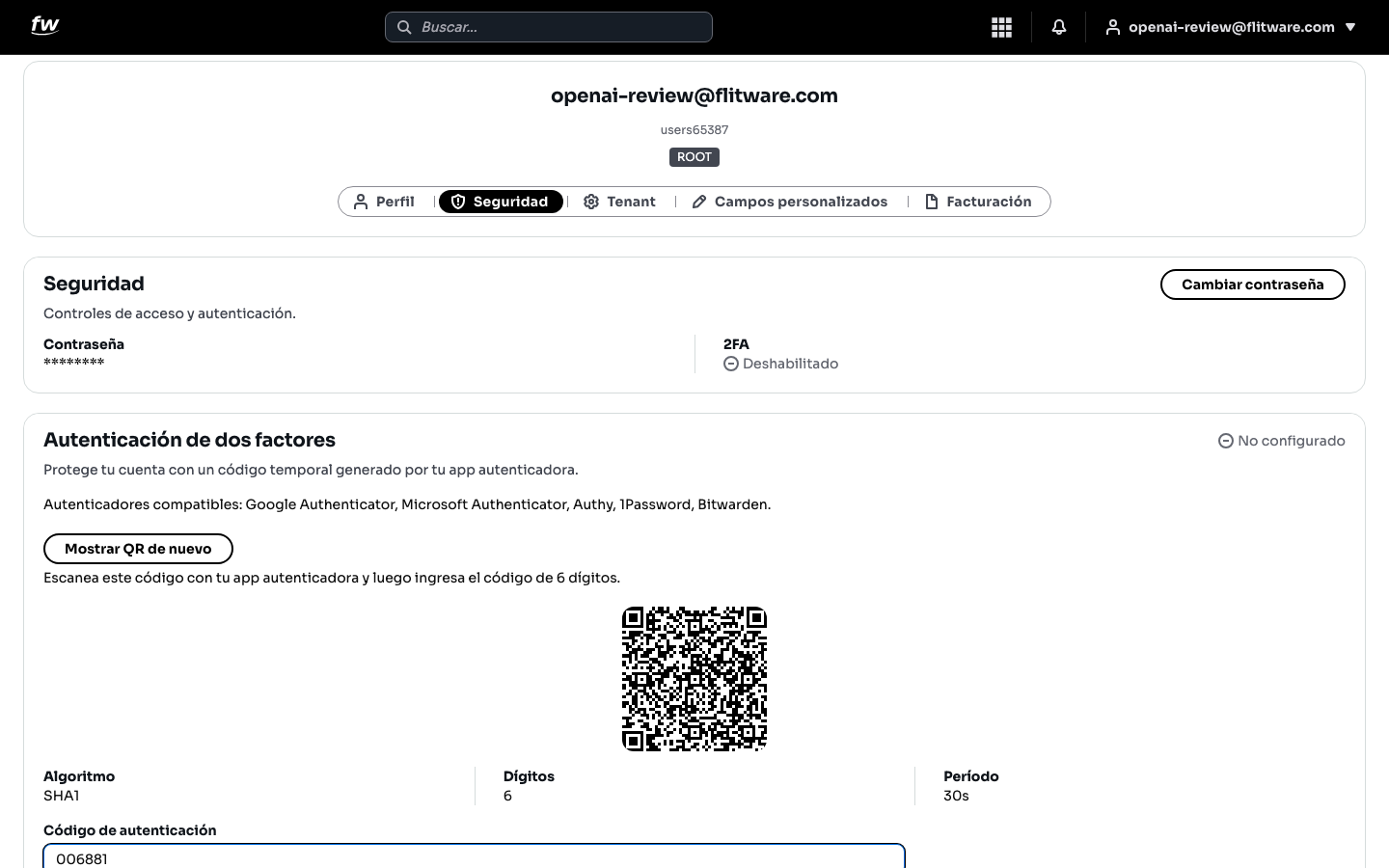
- Si el código es correcto, verá el estado Activado en verde y el botón cambiará a Desactivar TOTP.
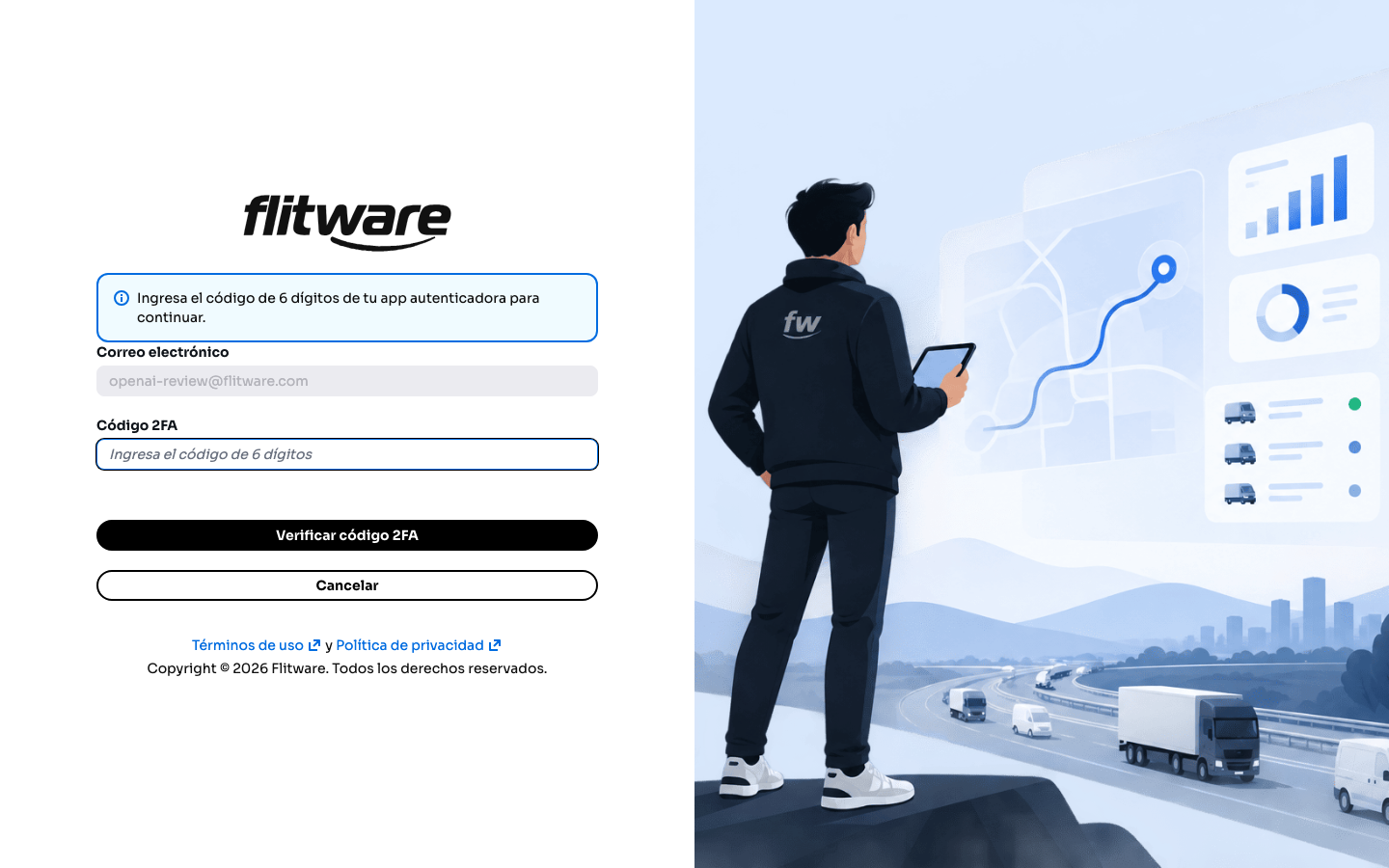
- La próxima vez que entre a Flitware, después del correo y la contraseña le pedirá el Código 2FA. Escríbalo y pulse Verificar código 2FA.
Cómo desactivar el doble factor
Solo hágalo si cambió de celular o perdió el acceso a la app autenticadora.
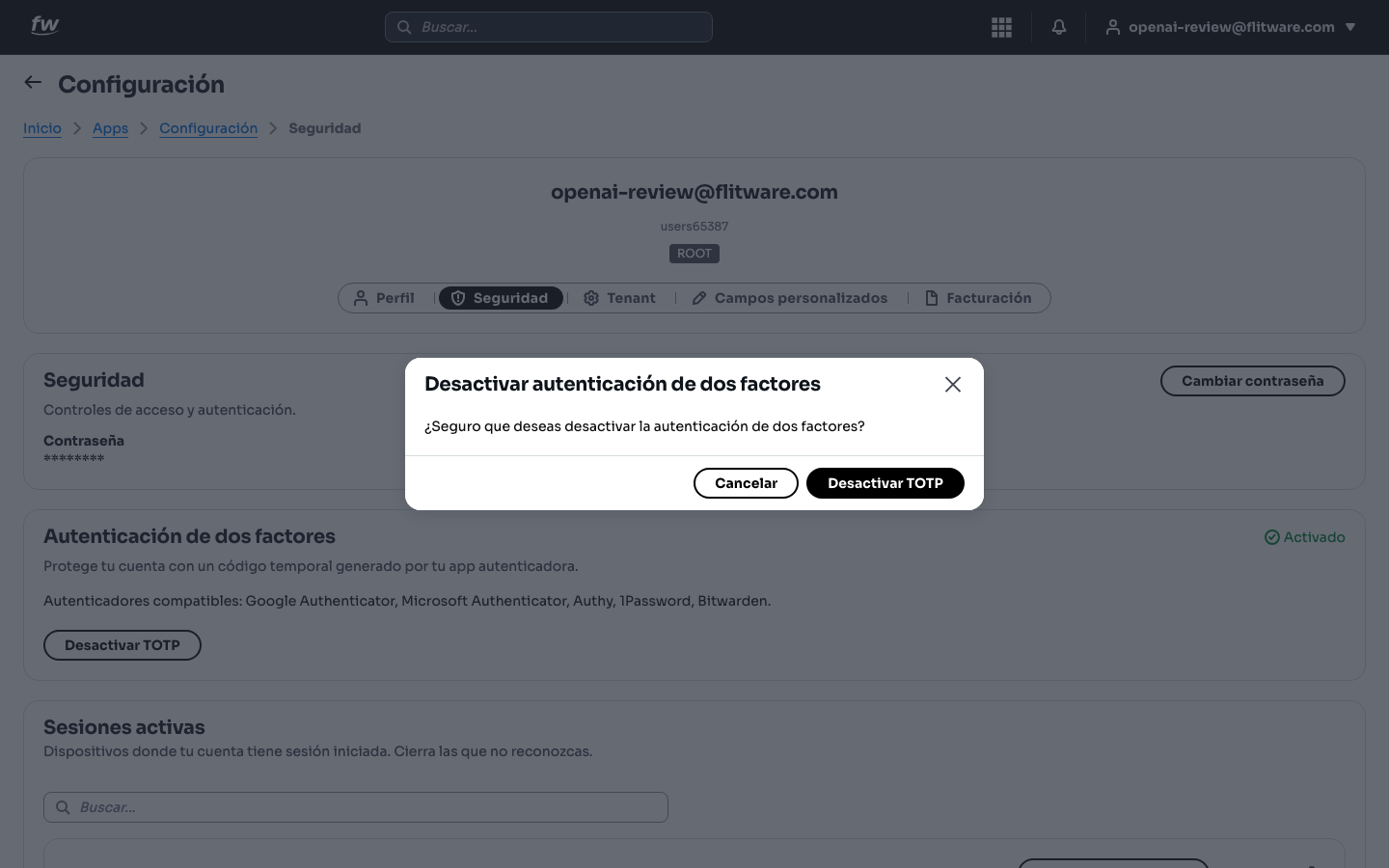
- Pulse Desactivar TOTP.
- Confirme en la ventana Desactivar autenticación de dos factores pulsando Desactivar TOTP.
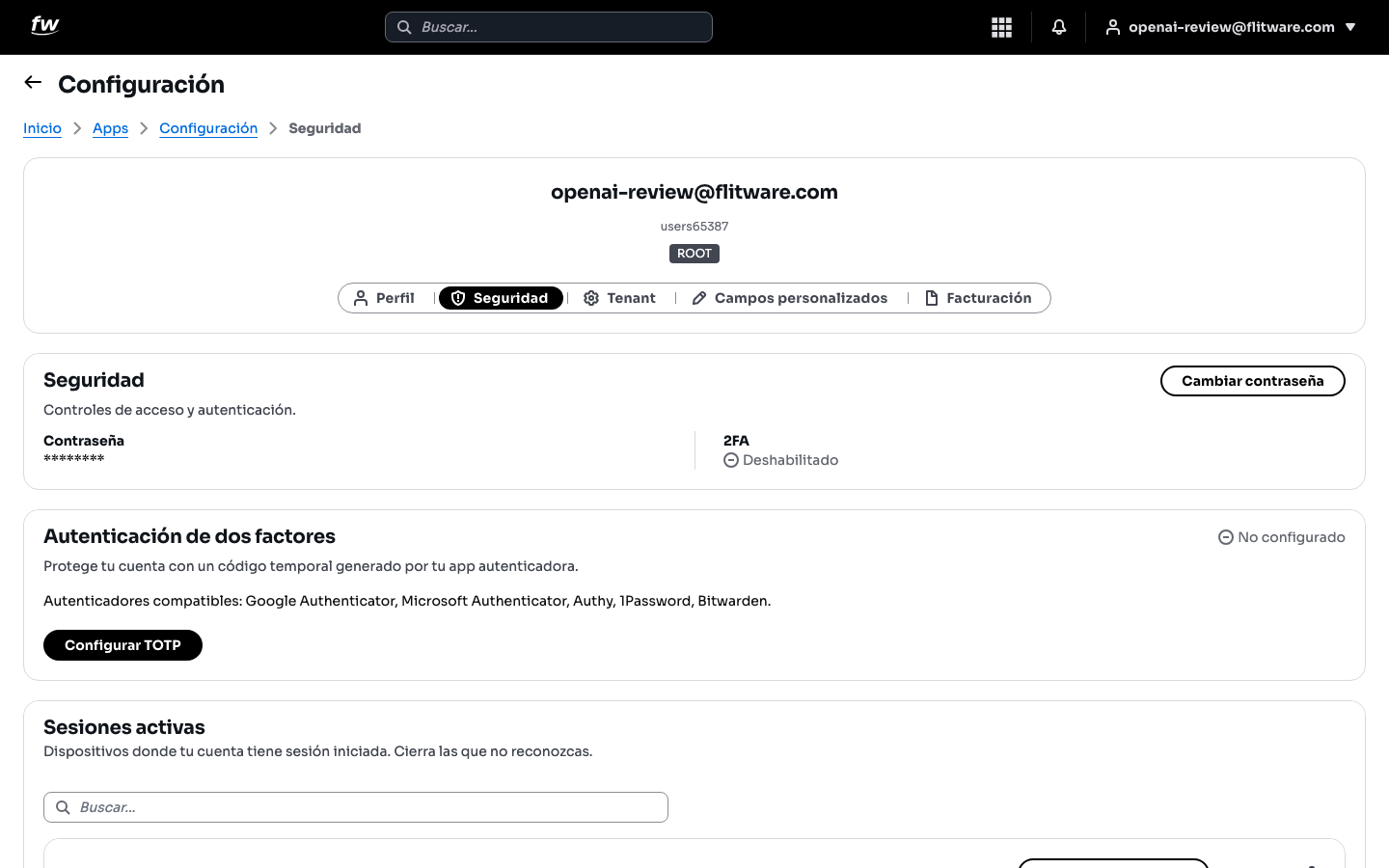
- El estado volverá a No configurado y podrá activar de nuevo con el celular nuevo.
Cómo revisar sus sesiones activas
- Baje al bloque Sesiones activas. Ahí ve cada equipo donde su cuenta tiene sesión: el dispositivo (por ejemplo Chrome · macOS), el estado (Actual es el equipo que está usando ahora), la Última actividad y cuándo Vence.
- Si ve un equipo que no reconoce (un Windows que usted no usa, una actividad de madrugada), cierre esa sesión con el botón de la papelera de su fila.
- Si tiene dudas, use Cerrar otras sesiones: lo desconecta de todo menos del equipo actual. Después cambie su contraseña.
Recomendación del experto
Según la recomendación de expertos para una buena experiencia: active el doble factor hoy mismo, empezando por las cuentas con rol alto (ROOT, administradores). El ataque más común no es un hacker de película: es un correo robado o una clave adivinada. El 2FA frena eso en seco.
Rutina recomendada:
- Hoy: active el 2FA en su cuenta y pida a cada jefe que active el suyo.
- Cada semana: mire sus Sesiones activas. Si aparece un dispositivo raro, cierre la sesión y cambie la clave.
- Si pierde el celular: entre desde un equipo de confianza, desactive el TOTP y vuelva a configurarlo en el celular nuevo. No deje la cuenta sin 2FA "mientras tanto".
- Cada 3 meses: cambie su contraseña, aunque nada haya pasado. En transporte el personal rota mucho y las claves circulan más de lo que se cree.
Errores comunes
- "El código no sirve". Casi siempre es la hora del celular: si el reloj está adelantado o atrasado, los códigos no coinciden. Active la hora automática y pruebe con el código más reciente.
- Tomar foto al QR y guardarla. Esa foto es la llave de su cuenta: quien la tenga puede generar sus códigos. Escanee el QR y no lo guarde ni lo comparta.
- Desactivar el 2FA "temporalmente" y olvidarlo. Es común encontrar cuentas que quedan meses sin protección por un "temporal" que nadie retoma. Si lo desactiva, reactívelo el mismo día.
- Ignorar sesiones desconocidas. Un equipo que no reconoce no es un error del sistema: es alguien dentro de su cuenta. Ciérrelo y cambie la clave de inmediato.