Usuarios
Aquí administra a las personas que trabajan en Flitware: quién entra, con qué rol y si su cuenta está activa. Piense en esta pantalla como el personal de su patio: cada conductor, auxiliar o jefe de operaciones necesita su propio acceso, con los permisos justos para su trabajo.
Prerrequisitos
- Rol ROOT (o un rol con permiso de gestión de usuarios).
- Solo los usuarios activos ocupan un lugar de su plan. Desactivar a alguien libera su lugar.
Ver la lista de usuarios
- Entre a Configuración y abra la pestaña Perfil.
- Baje hasta el Listado de usuarios. Use el buscador para encontrar a alguien por nombre o correo.
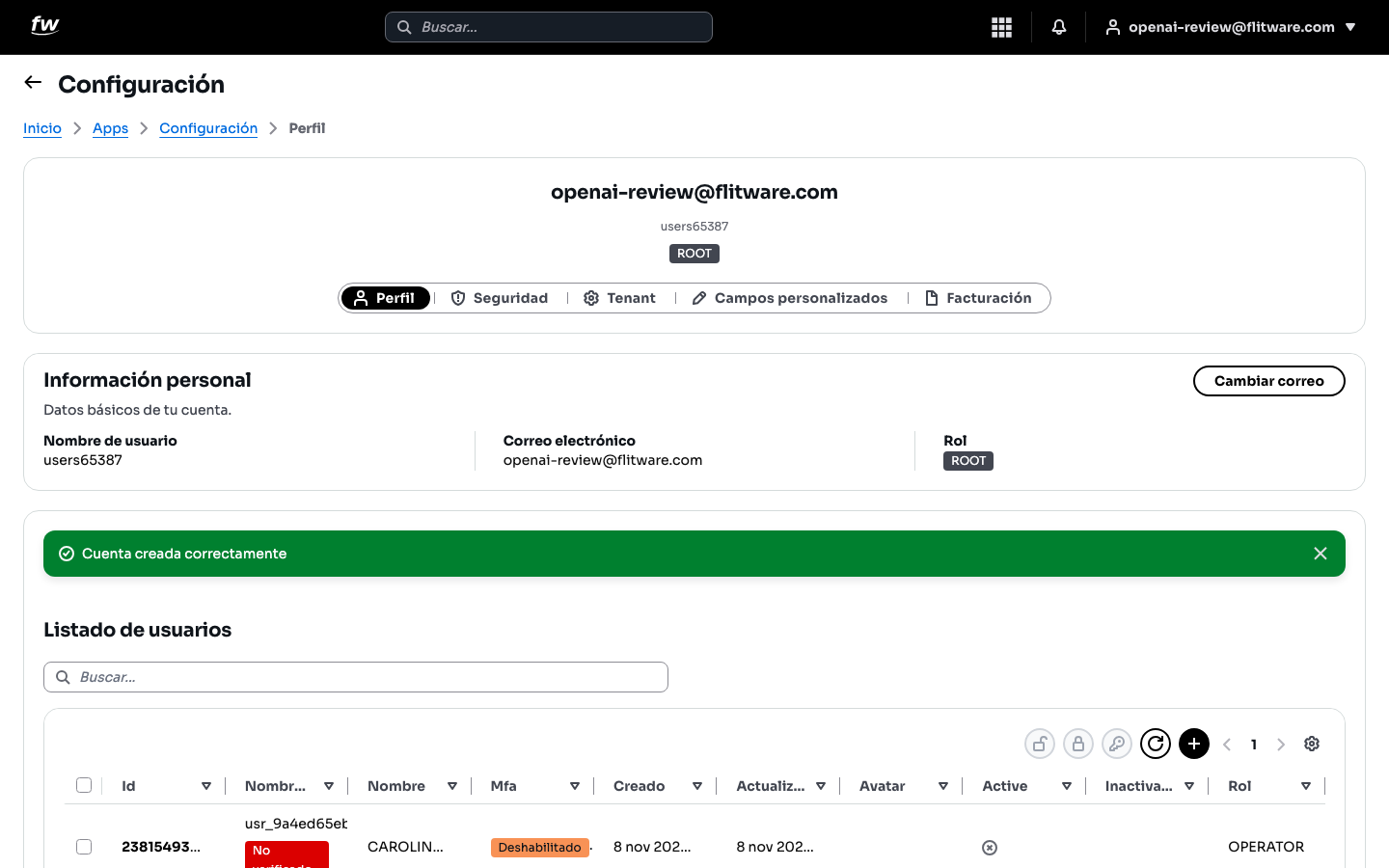
- Cada fila muestra el estado: si está verificado, si tiene doble factor activado, si está activo y su rol.
Cómo crear un usuario
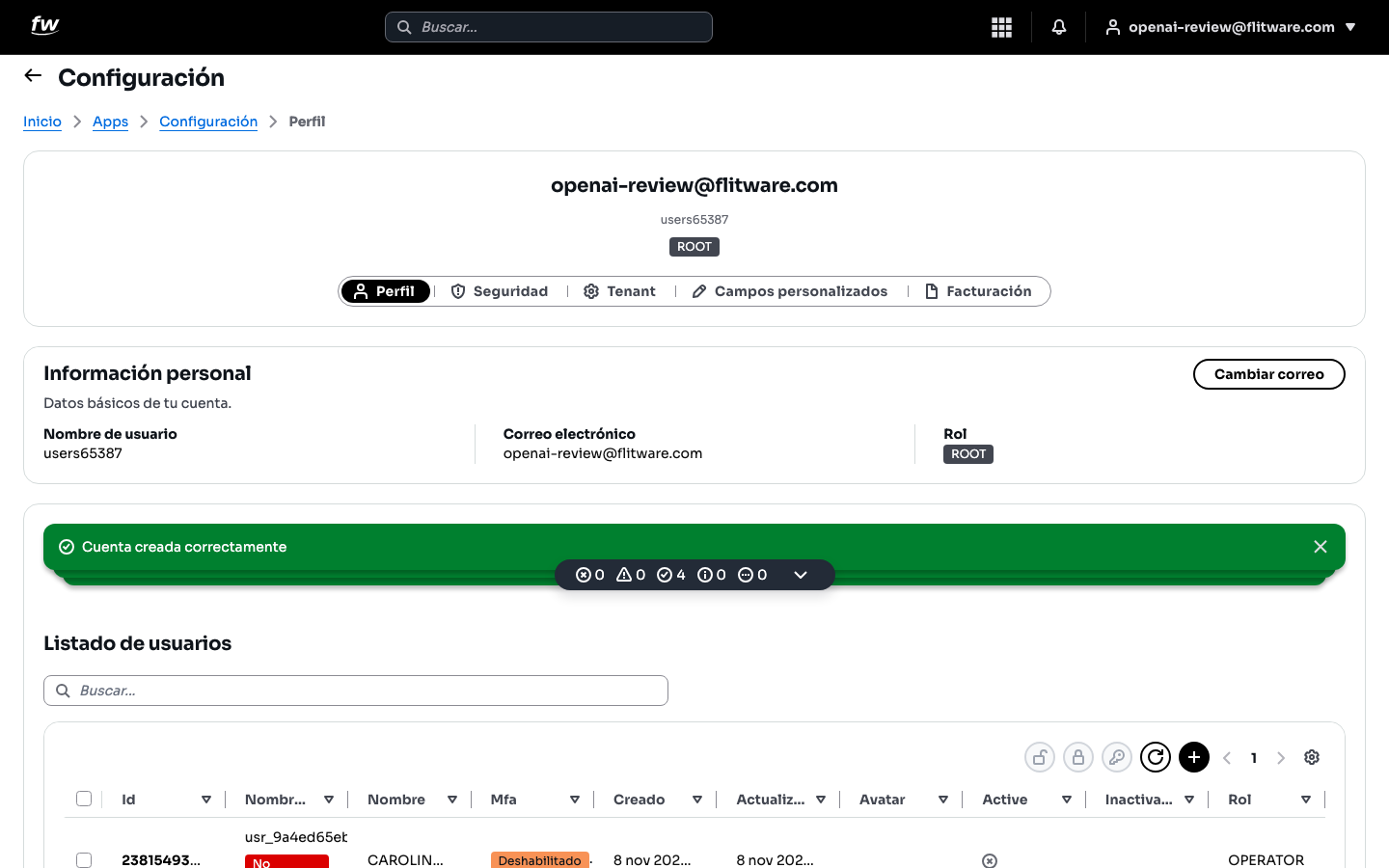
- En el Listado de usuarios, pulse el botón + (arriba a la derecha de la tabla).
- Se abre la ventana Crear usuario. El único dato obligatorio es el Correo electrónico.
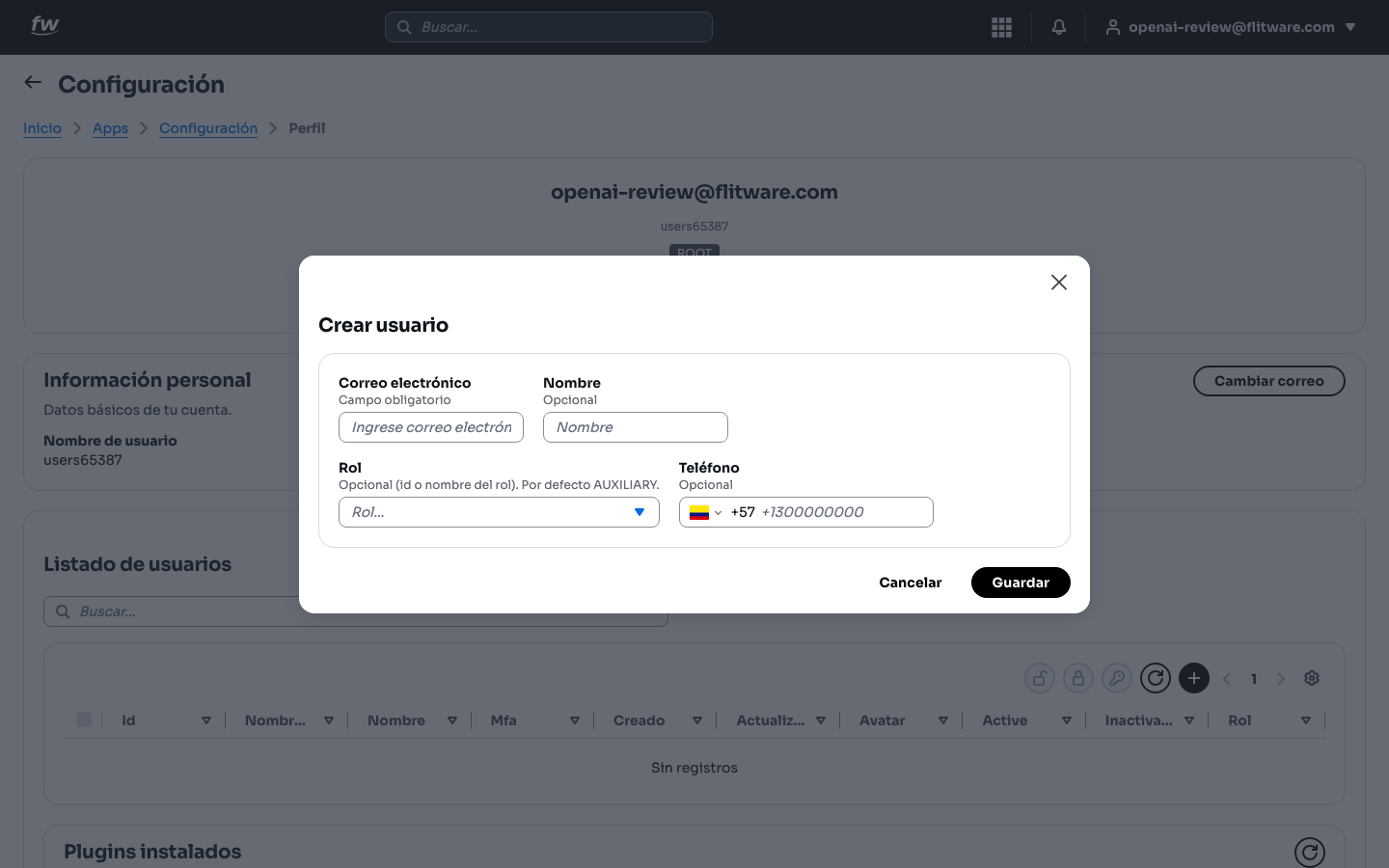
- Complete los datos opcionales:
- Nombre: escriba el nombre completo (el sistema lo muestra en mayúsculas para que sea fácil de leer en los reportes).
- Rol: elija el rol según el cargo. Si no elige nada, se asigna AUXILIARY por defecto.
- Teléfono: útil para contactar rápido al personal operativo.
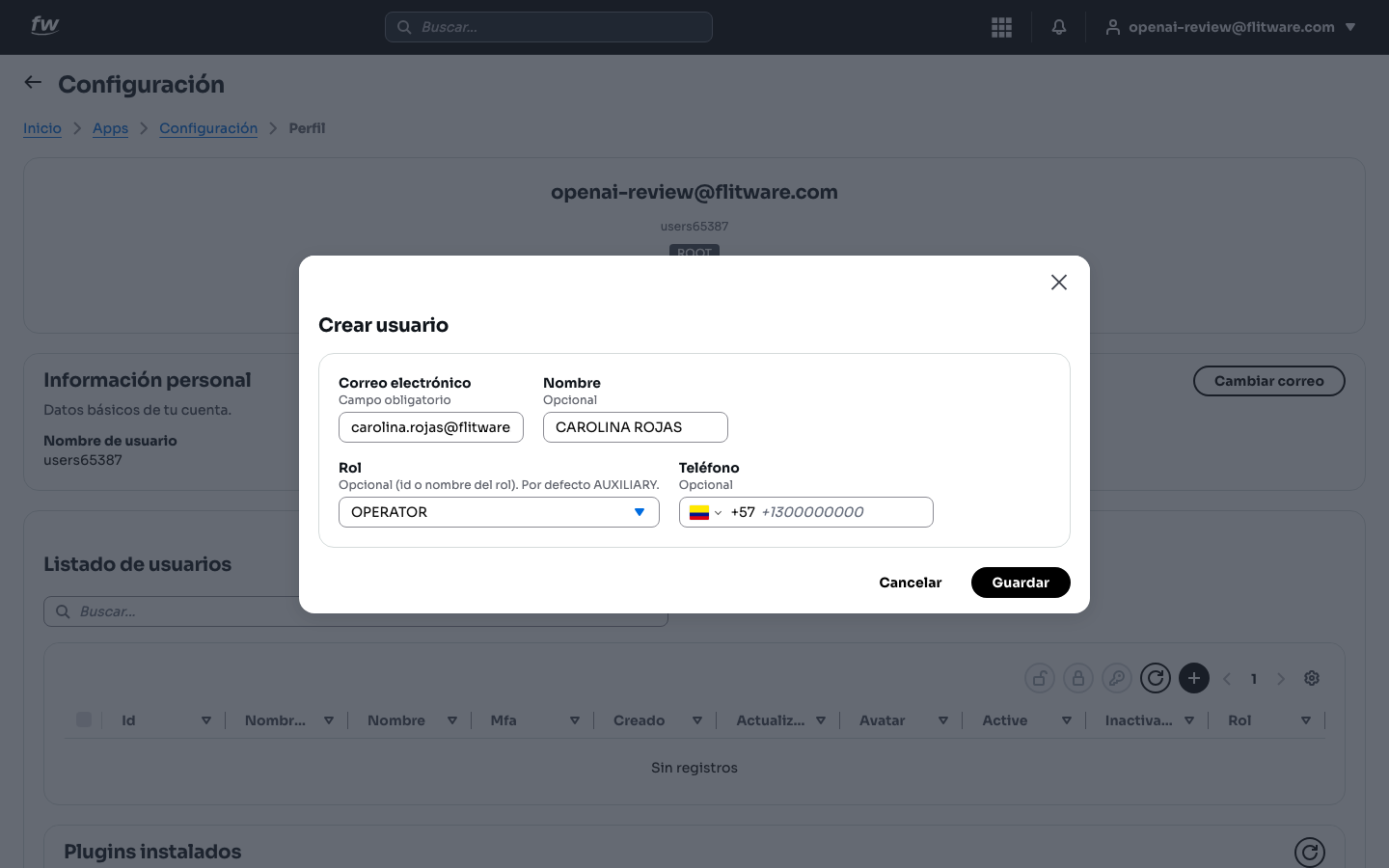
- Pulse Guardar. Verá el aviso verde Cuenta creada correctamente y el nuevo usuario aparecerá en la lista.
Cómo editar un usuario
- En la lista, abra el usuario que quiere modificar.
- En la ventana Editar usuario puede cambiar el correo, el nombre, el rol y el teléfono. También tiene los botones Restablecer contraseña y Desbloquear usuario.
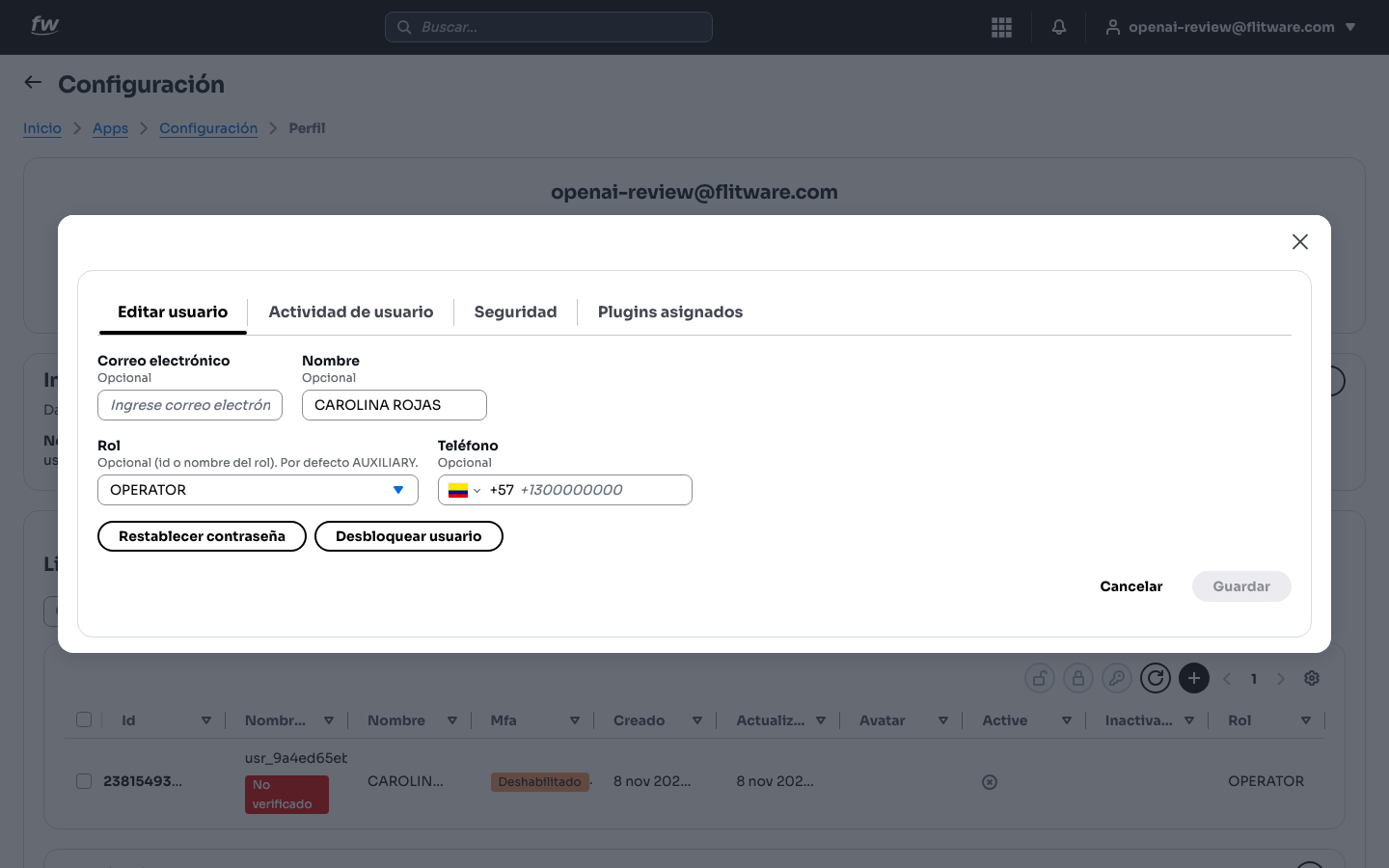
- Pulse Guardar para aplicar los cambios.
La ventana de edición tiene tres pestañas más que le conviene conocer:
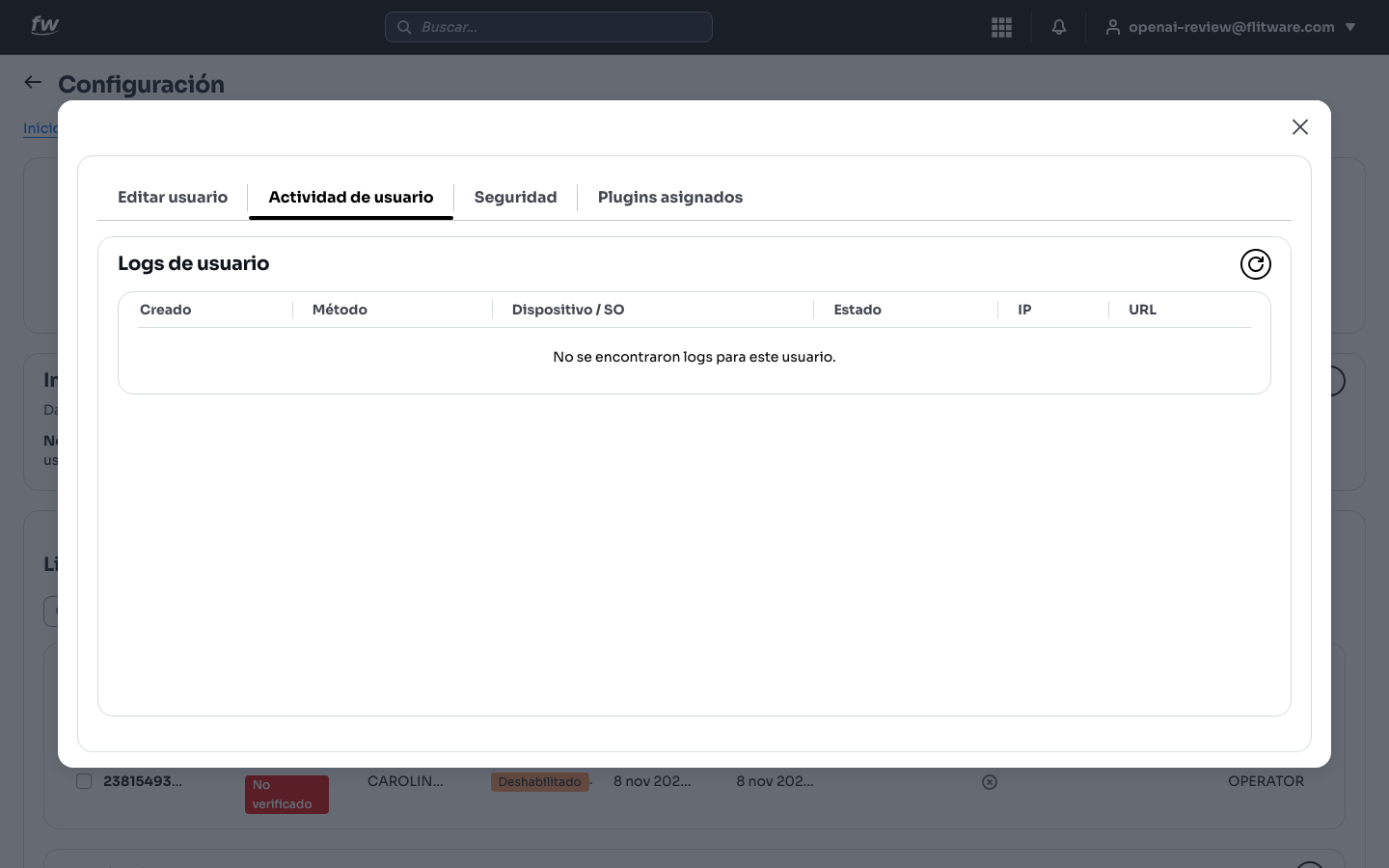
- Actividad de usuario: muestra los Logs de usuario (cuándo entró, desde qué dispositivo, con qué resultado). Si está vacía, la persona aún no ha usado el sistema.
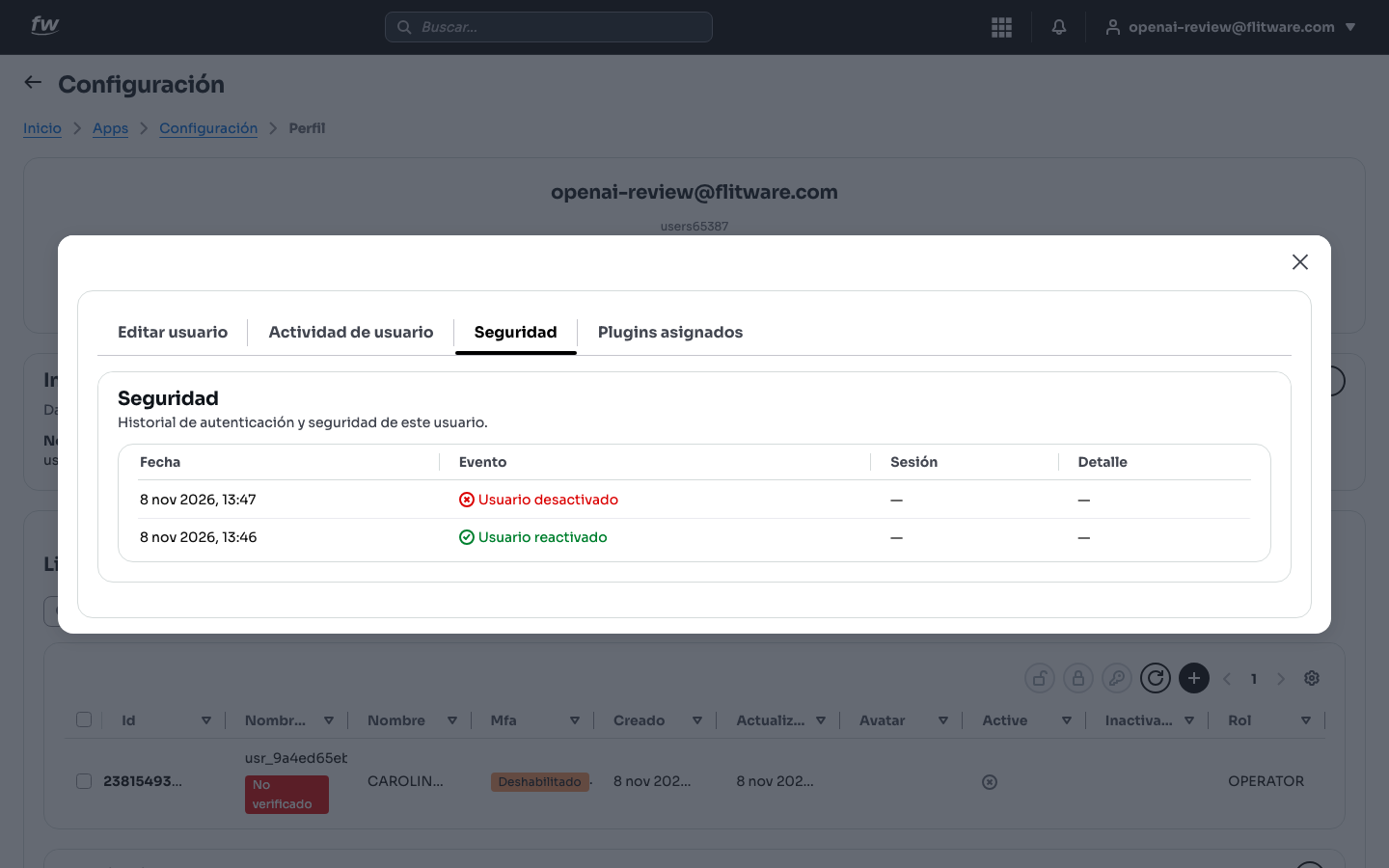
- Seguridad: historial de autenticación y seguridad, por ejemplo Usuario reactivado o Usuario desactivado, con fecha y hora.
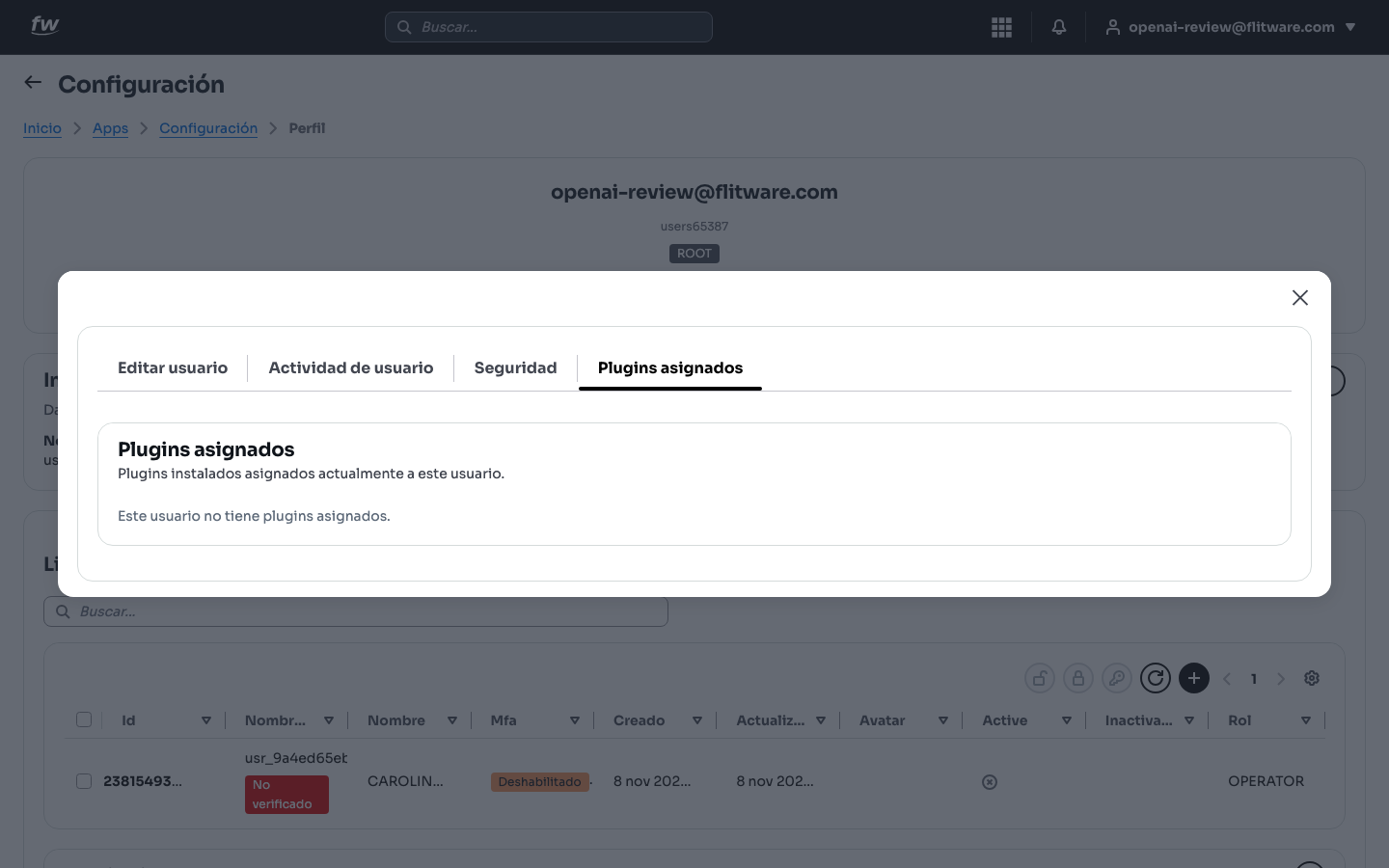
- Plugins asignados: qué herramientas extra tiene esta persona. Si dice Este usuario no tiene plugins asignados, trabaja solo con las funciones base.
Cómo activar y desactivar usuarios
- Seleccione al usuario en la lista y use la acción de bloquear o desbloquear.
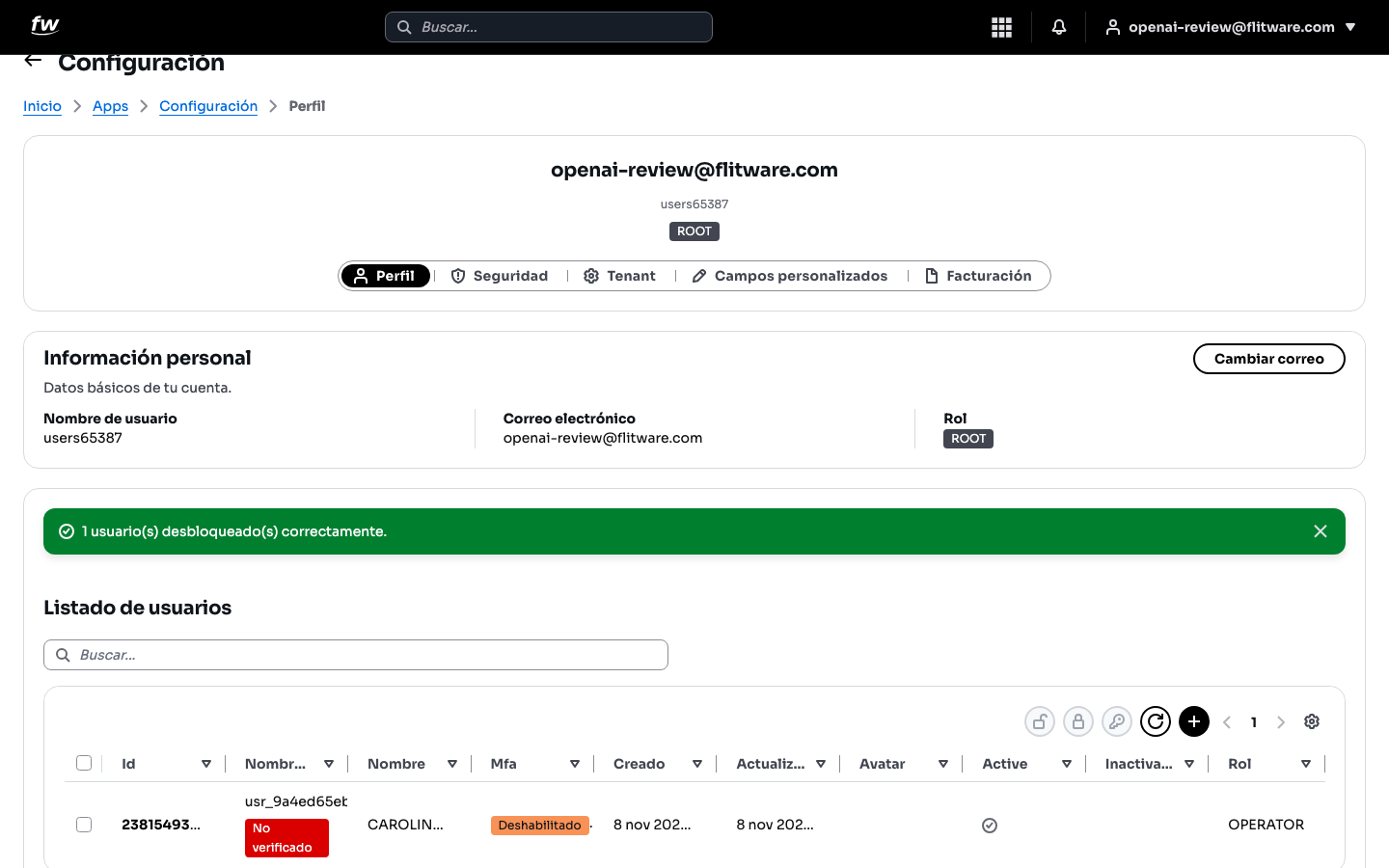
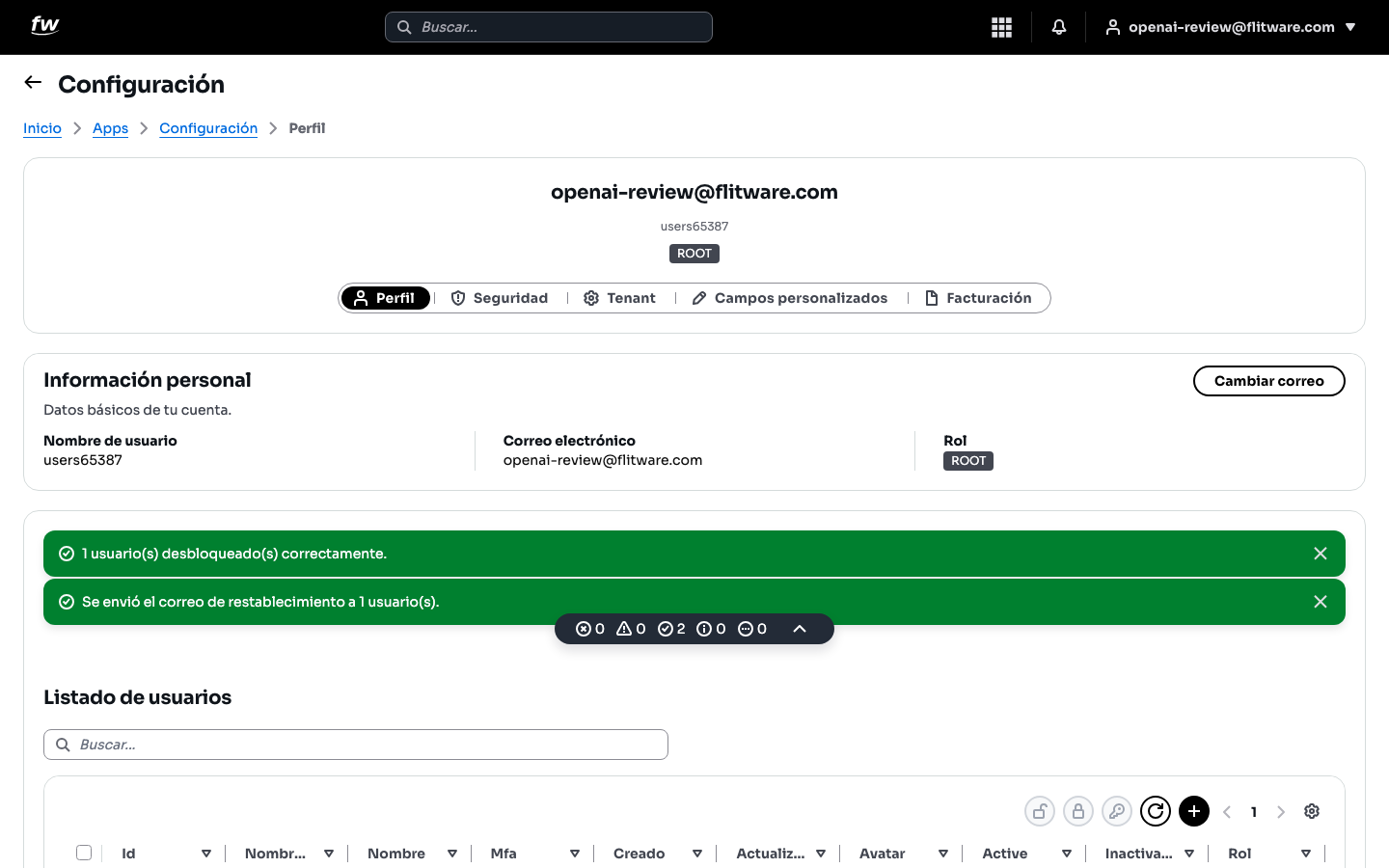
- Al reactivar verá el aviso 1 usuario(s) desbloqueado(s) correctamente.
- Al desactivar, el usuario pierde el acceso de inmediato pero no se borra: su historial se conserva y usted libera un lugar del plan.
Cómo restablecer una contraseña
- Seleccione al usuario y use la acción de restablecimiento (o el botón Restablecer contraseña dentro de Editar usuario).
- El sistema le envía un correo al usuario para que cree su clave nueva. Usted verá el aviso Se envió el correo de restablecimiento a 1 usuario(s).
- Avise a la persona por teléfono o chat para que revise su bandeja (y la carpeta de spam).
Recomendación del experto
Según la recomendación de expertos para una buena experiencia: un usuario por persona, siempre. Nada de cuentas compartidas como "operaciones@" usadas por tres turnos. Cuando algo sale mal —un documento borrado, un cambio raro—, los Logs de usuario solo le sirven si cada persona tiene su propia cuenta.
Rutina recomendada:
- Al contratar: cree el usuario el primer día, con rol mínimo. Es más fácil dar permisos después que quitar un daño.
- Al cambiar de cargo: actualice el rol ese mismo día.
- Al retirar: desactive la cuenta de inmediato, no la deje "por si acaso". Un ex-empleado con acceso activo es uno de los riesgos más comunes en las empresas.
- Cada mes: revise la lista completa y desactive cuentas sin uso. Además de seguridad, libera lugares del plan.
Errores comunes
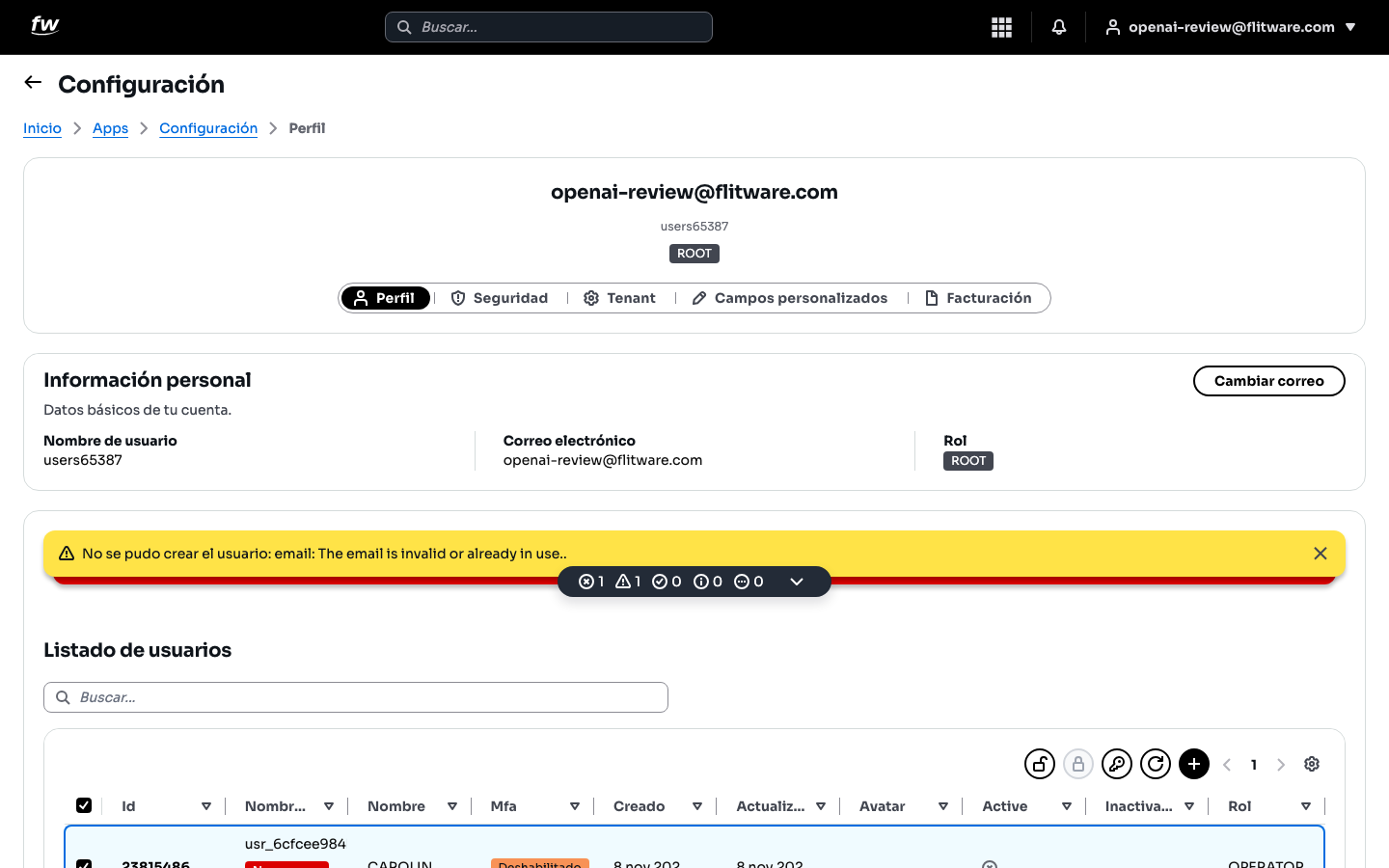
- Crear dos veces el mismo correo. El sistema lo rechaza con el aviso No se pudo crear el usuario: email: The email is invalid or already in use. Busque primero en la lista: casi siempre el usuario ya existe y solo está desactivado.
- Dar rol de más "para que no moleste". Un auxiliar con permisos de jefe puede cambiar datos críticos sin darse cuenta. Empiece con lo mínimo.
- Borrar en lugar de desactivar (o pedir que lo borren). Desactivar conserva el historial y libera el lugar del plan. Es lo correcto en el 99% de los casos.
- No avisar del correo de restablecimiento. El usuario no lo espera, no lo ve, y termina llamando a soporte por algo que se resolvía con un mensaje.