Flotas: registre y controle cada vehículo
Aquí vive la hoja de vida de cada vehículo de su operación: placa, propietario, datos técnicos y lecturas de odómetro. Si mantiene esta información al día, el resto del sistema (mantenimientos, listas de chequeo, documentos) funciona solo.
Prerrequisitos
- Tener acceso a la aplicación. En el menú superior vaya a Inicio > Apps > Flota.
- Tenga a la mano la tarjeta de propiedad del vehículo y el documento del propietario.
Ver la lista de vehículos
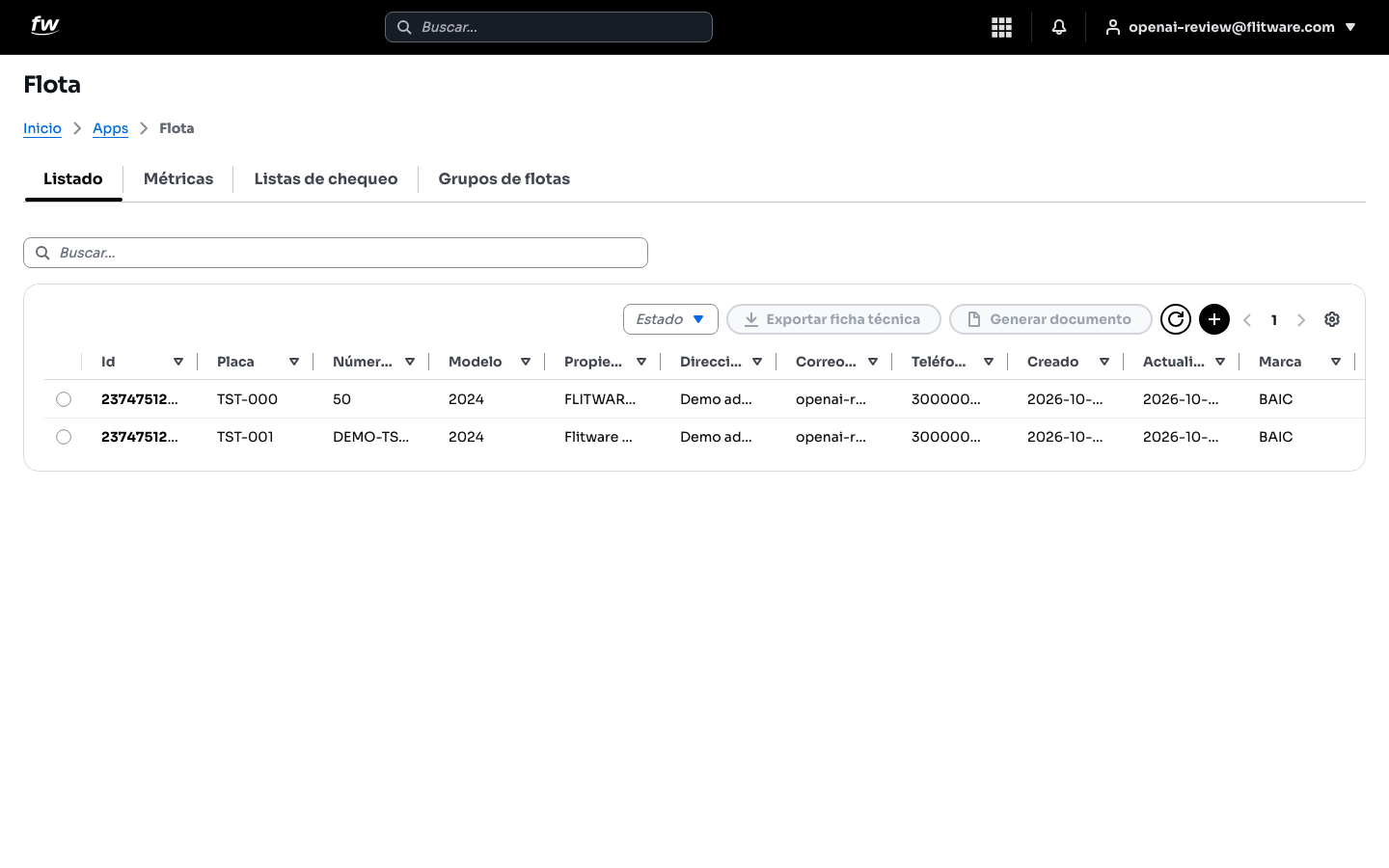
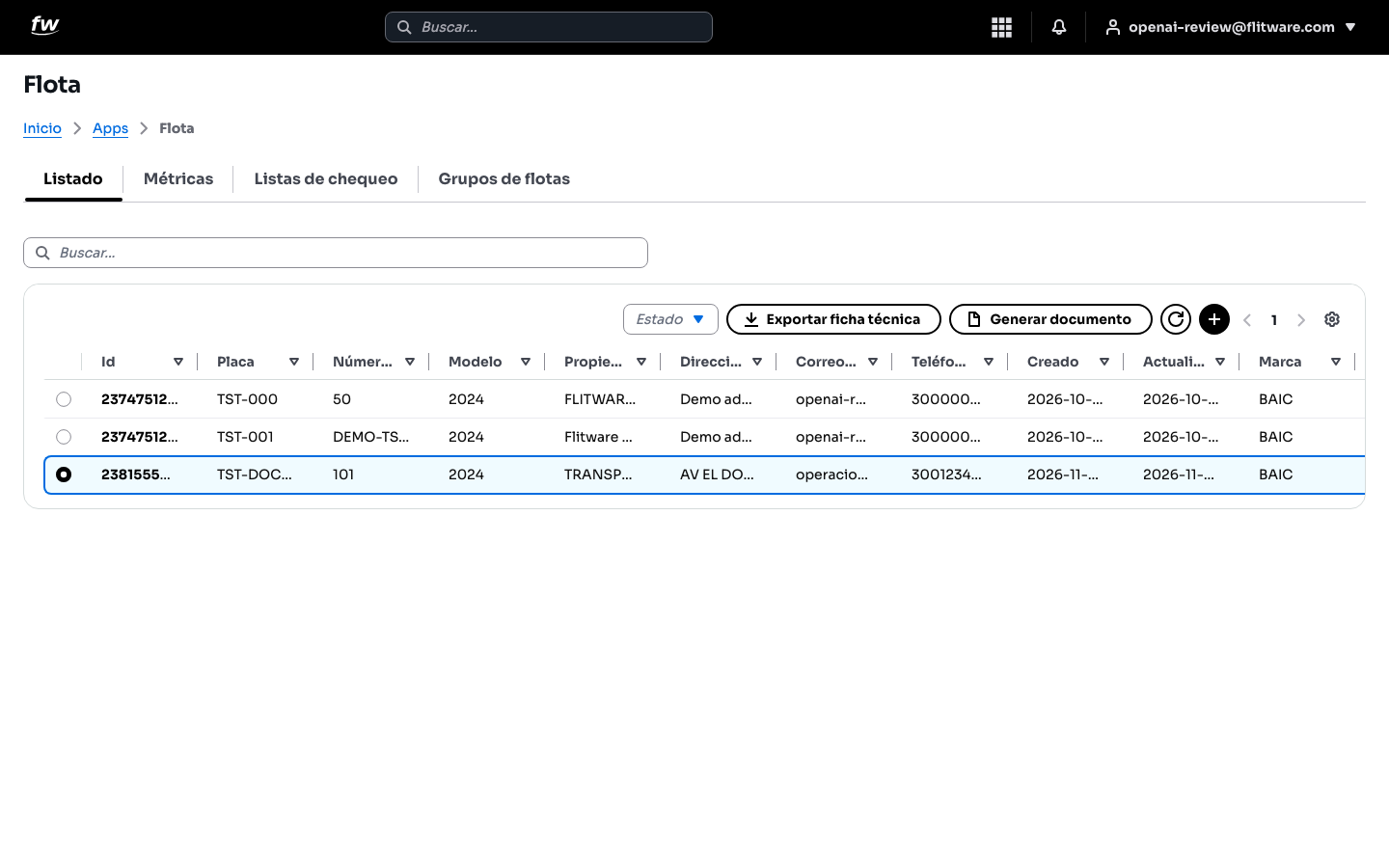
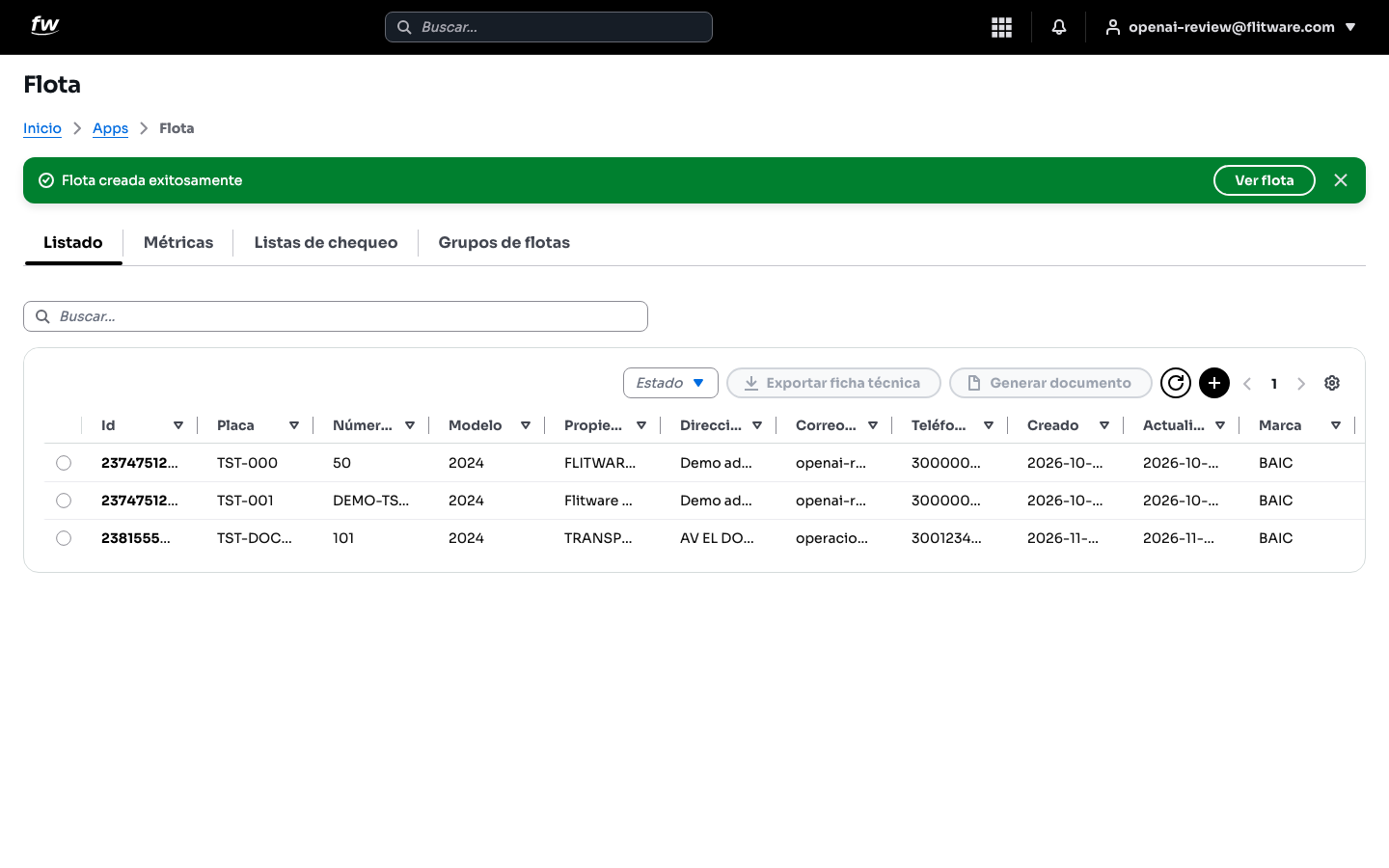
- Abra Flota. Verá las pestañas Listado, Métricas, Listas de chequeo y Grupos de flotas.
- En Listado use la barra Buscar... para encontrar un vehículo por placa, propietario u otro dato.
- Con el filtro Estado puede ver solo los vehículos en un estado operativo (por ejemplo, disponibles).
- Seleccione una fila haciendo clic en el círculo de la izquierda para activar las acciones Exportar ficha técnica y Generar documento.
:::tip Consejo de uso diario Antes de programar cualquier trabajo, busque el vehículo por placa en el Listado para confirmar que existe y en qué estado está. Le toma 10 segundos y evita crear registros duplicados. :::
Crear un vehículo: asistente de 5 pasos
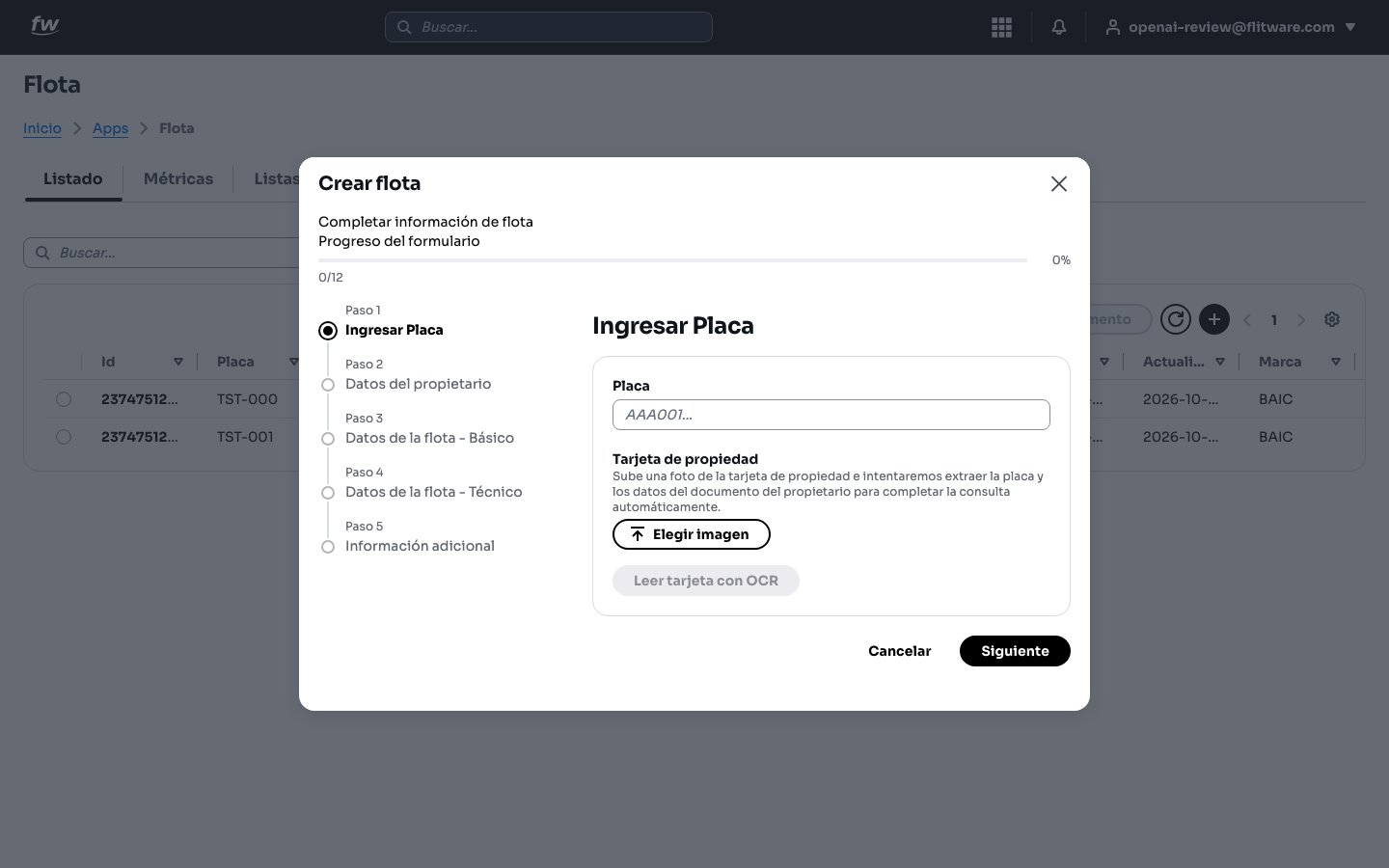
Pulse el botón + (arriba a la derecha del listado) para abrir la ventana Crear flota. El asistente le muestra el Progreso del formulario (por ejemplo, 7/12) y los 5 pasos en el costado izquierdo. Puede devolverse con Atrás en cualquier momento.
Paso 1 — Ingresar Placa
- Escriba la Placa del vehículo (ejemplo: AAA001...).
- En la sección Tarjeta de propiedad puede subir una foto de la tarjeta: pulse Elegir imagen y después Leer tarjeta con OCR. El sistema intentará leer la placa y los datos del documento del propietario para ayudarle a completar la consulta automáticamente.
- Pulse Siguiente.
:::tip Recomendación del experto Tome la foto de la tarjeta sobre una mesa, con buena luz y sin dedos encima. Si el OCR no lee bien un dato, corríjalo a mano: un error de un dígito en la placa se arrastra a todos los documentos del vehículo. :::
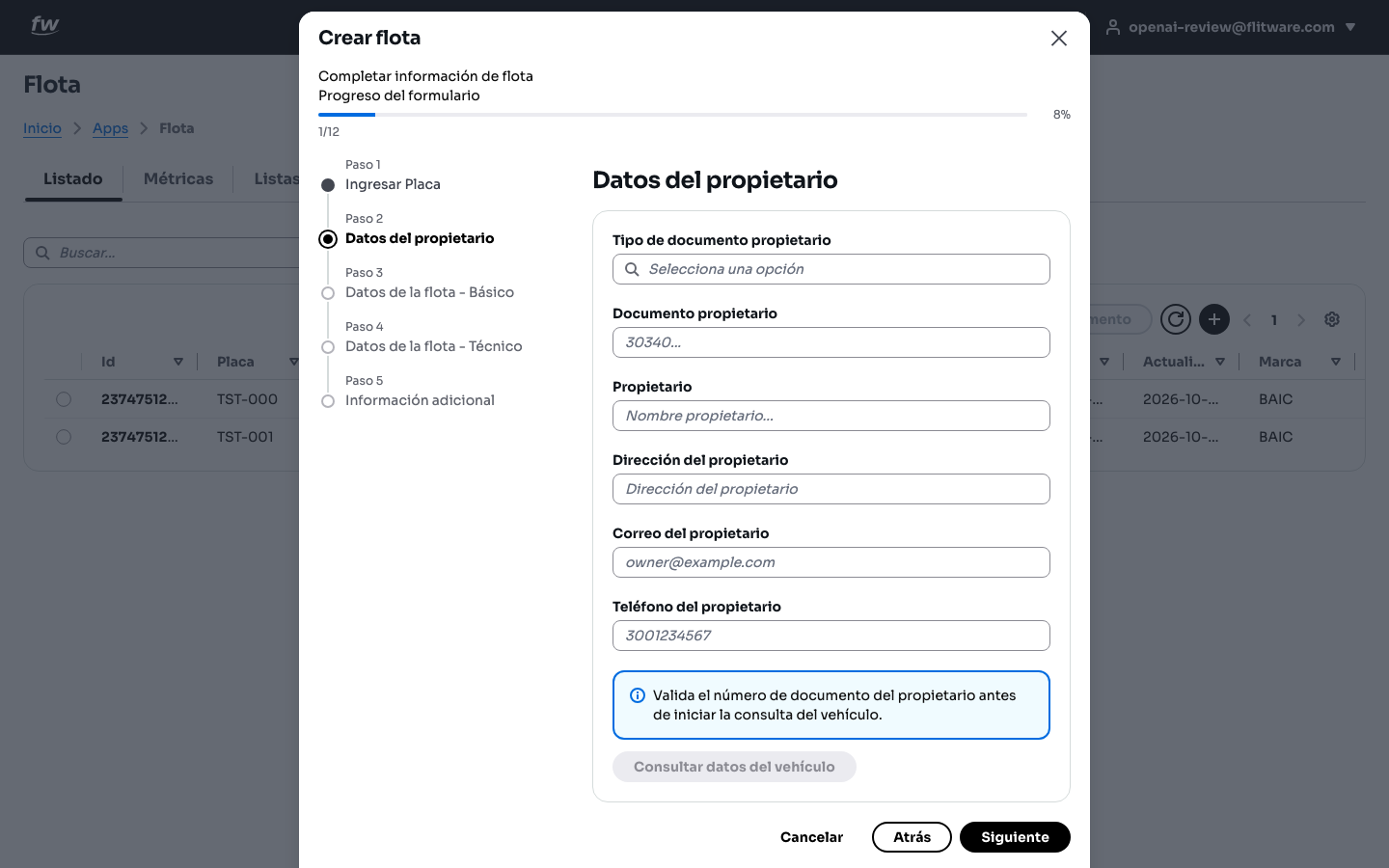
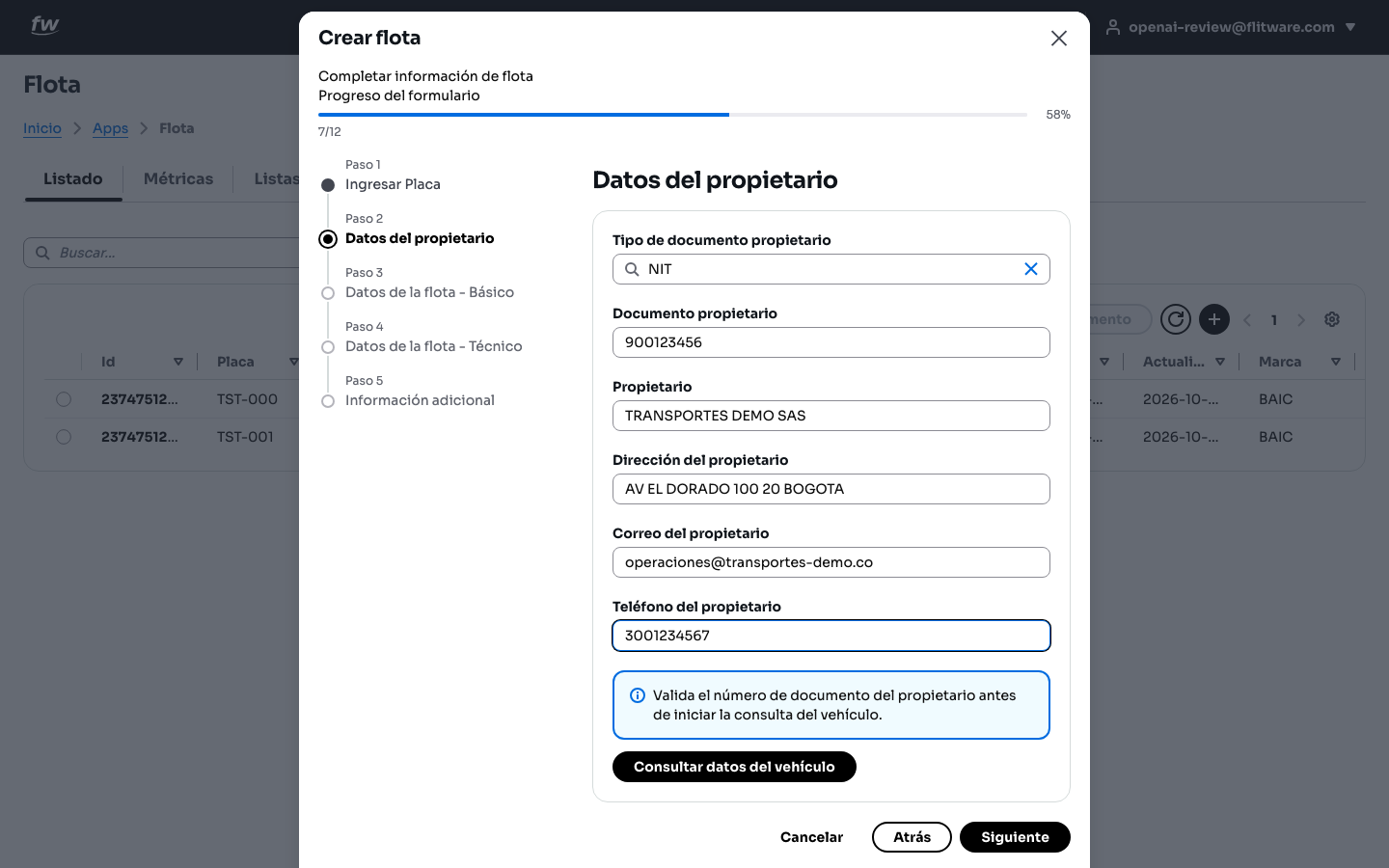
Paso 2 — Datos del propietario
- Seleccione el Tipo de documento propietario (por ejemplo, NIT).
- Escriba el Documento propietario, el Propietario, la Dirección del propietario, el Correo del propietario y el Teléfono del propietario.
- El sistema le recuerda: "Valida el número de documento del propietario antes de iniciar la consulta del vehículo."
- Pulse Consultar datos del vehículo para traer los datos oficiales asociados a la placa y el documento.
- Pulse Siguiente.
:::warning Errores comunes
- Escribir el documento del propietario con puntos o guiones de más. Use solo números.
- Dejar el correo vacío o con errores: ahí llegan notificaciones importantes del vehículo. :::
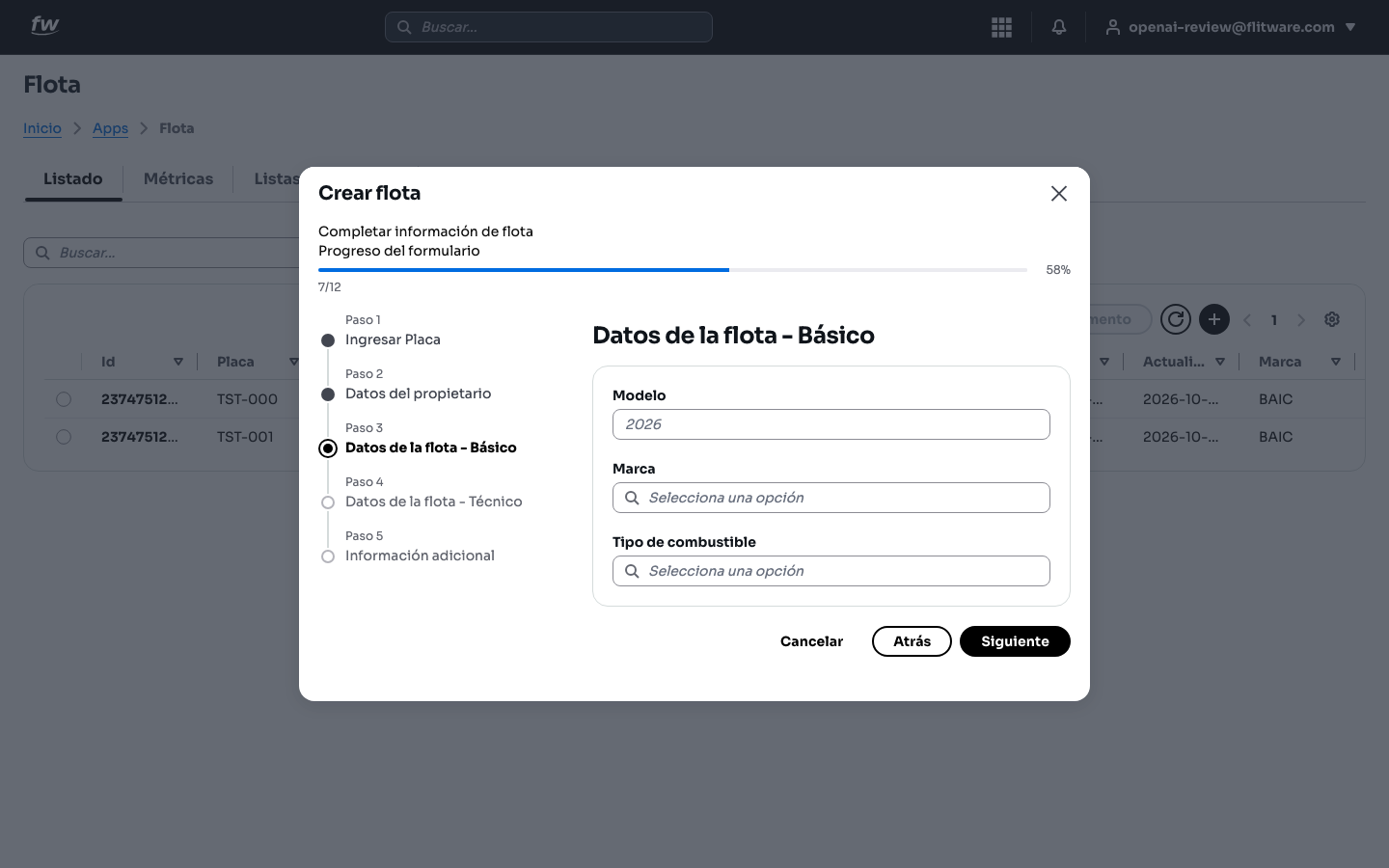
Paso 3 — Datos de la flota - Básico
- Escriba el Modelo (año, ejemplo: 2026).
- Seleccione la Marca y el Tipo de combustible con la opción Selecciona una opción.
- Pulse Siguiente.
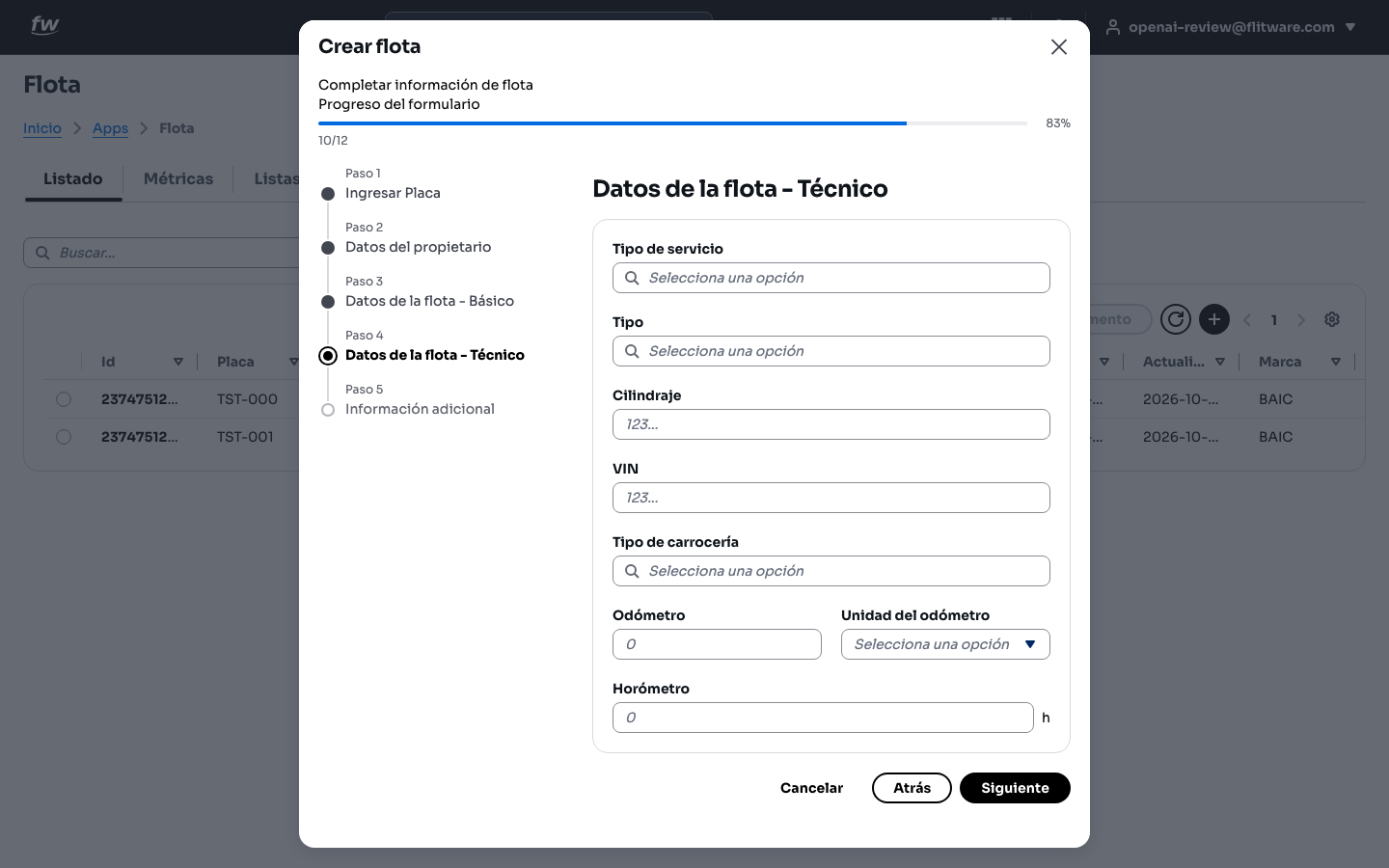
Paso 4 — Datos de la flota - Técnico
- Seleccione el Tipo de servicio, el Tipo y el Tipo de carrocería.
- Escriba el Cilindraje y el VIN (el número largo que está en el chasis o en la tarjeta).
- Escriba el Odómetro (kilometraje actual) y elija la Unidad del odómetro (Kilómetros o Millas).
- Si el vehículo trabaja por horas (maquinaria, planta), escriba el Horómetro en horas (h).
- Pulse Siguiente.
:::tip Recomendación del experto El odómetro inicial es sagrado: anote el kilometraje real que marca el tablero el día del registro. De ese número dependen los planes de mantenimiento por kilómetros. Si no está seguro, deje constancia y corríjalo cuanto antes desde la ficha del vehículo. :::
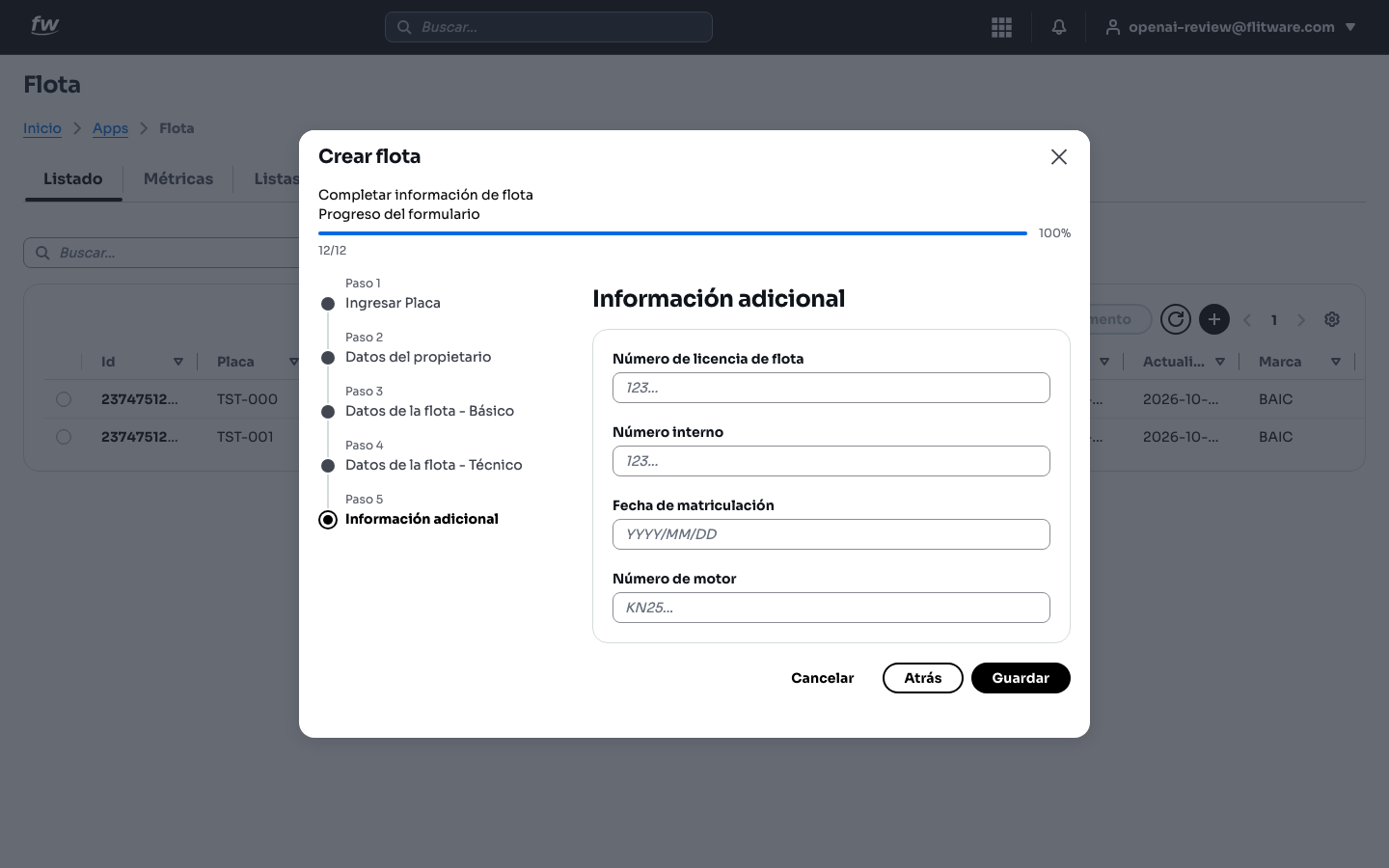
Paso 5 — Información adicional
- Escriba el Número de licencia de flota, el Número interno (el código con el que usted identifica el vehículo en su empresa), la Fecha de matriculación (YYYY/MM/DD) y el Número de motor.
- Pulse Guardar. Verá el mensaje verde Flota creada exitosamente con el botón Ver flota para abrir la ficha.
:::tip Recomendación del experto Use el Número interno con un código corto que sus conductores y mecánicos reconozcan (por ejemplo, 101, 102). En el patio nadie se sabe las placas de memoria, pero todos recuerdan "el 101". :::
Ver y editar la ficha del vehículo
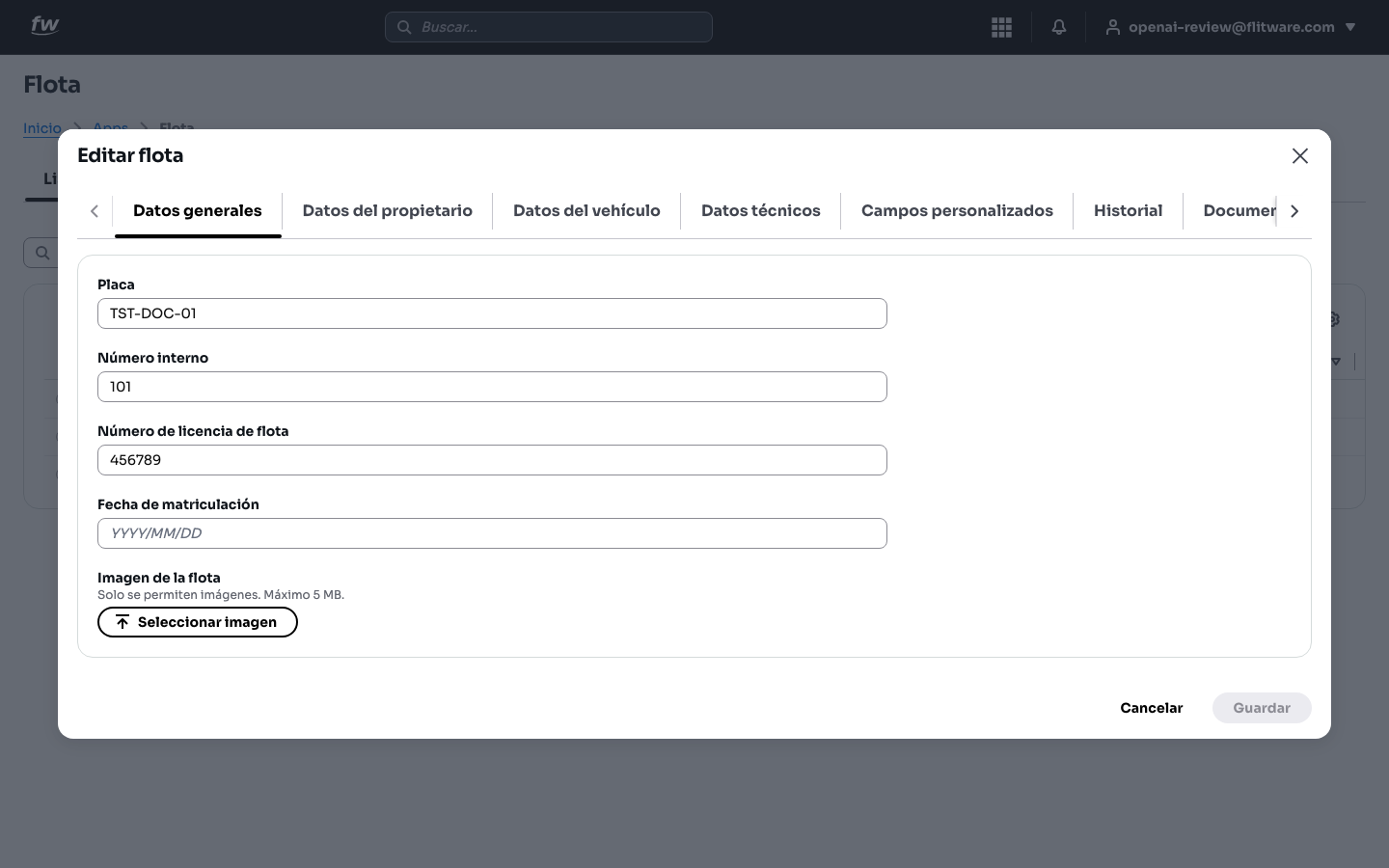
Haga clic en un vehículo del listado para abrir Editar flota. La ficha está organizada por pestañas: Datos generales, Datos del propietario, Datos del vehículo, Datos técnicos, Campos personalizados, Historial, Documentos y Mantenimiento.
Datos generales
Aquí están la Placa, el Número interno, el Número de licencia de flota, la Fecha de matriculación y la Imagen de la flota (botón Seleccionar imagen; solo imágenes, máximo 5 MB). Guarde con el botón Guardar.
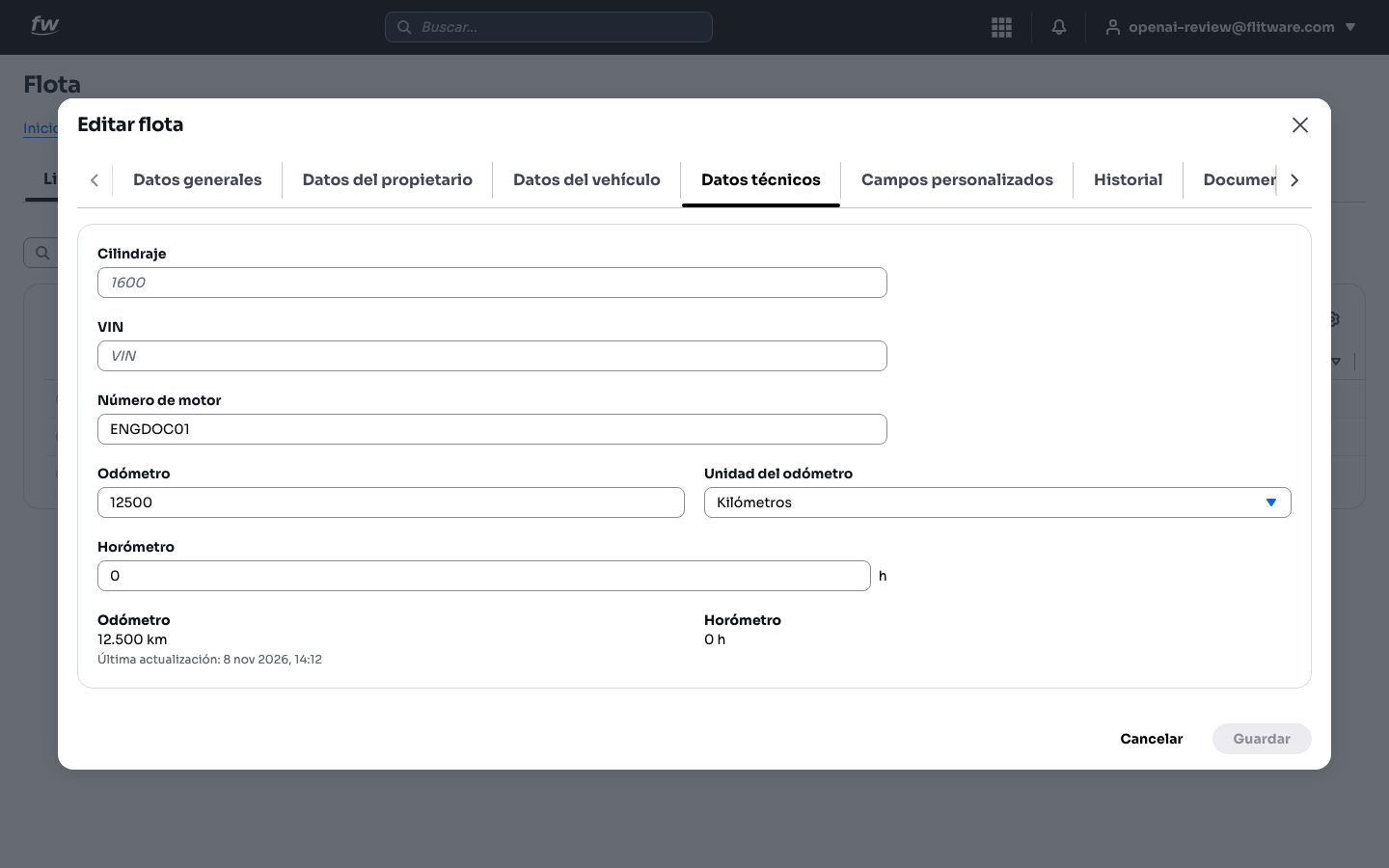
Datos técnicos
Aquí están el Cilindraje, el VIN, el Número de motor, el Odómetro con su Unidad del odómetro (Kilómetros), el Horómetro y un resumen con el valor actual y la Última actualización (fecha y hora).
Historial: lecturas de medidores
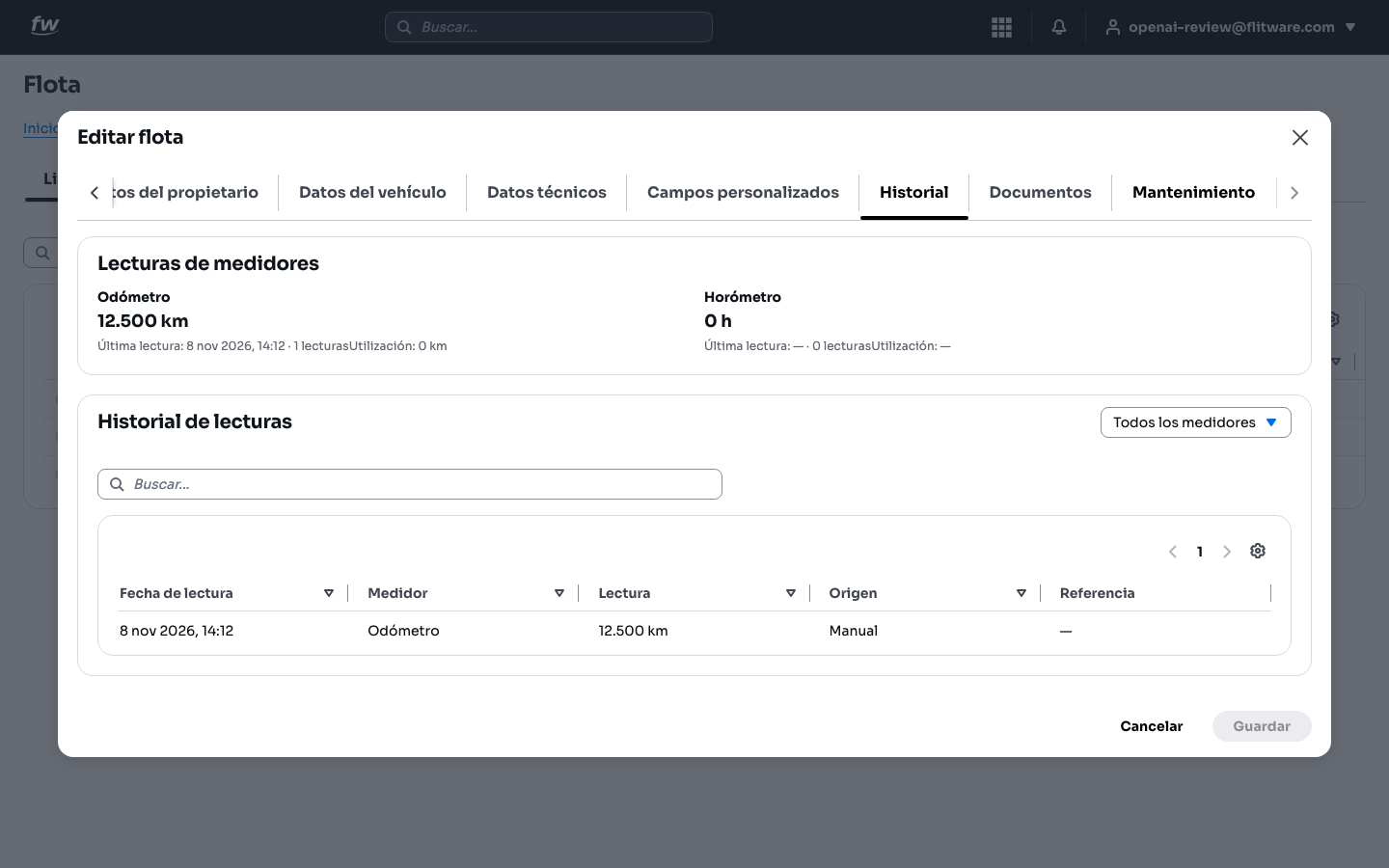
En la pestaña Historial verá:
- Lecturas de medidores: valor actual del Odómetro (ejemplo: 12.500 km, con última lectura, número de lecturas y utilización) y del Horómetro.
- Historial de lecturas: tabla con Fecha de lectura, Medidor, Lectura, Origen (por ejemplo, Manual) y Referencia. Puede filtrar con Todos los medidores y buscar con la barra Buscar....
:::tip Recomendación del experto Pida a cada conductor que reporte el kilometraje al terminar su turno y regístrelo el mismo día. Un historial de lecturas completo es la diferencia entre un mantenimiento planeado y una varada en carretera. :::
Métricas: distribución por estado
En la pestaña Métricas verá la tarjeta Distribución por estado, que muestra "cómo se distribuyen los registros por estado operativo": un gráfico circular con el total de registros y cuántos están en cada estado (por ejemplo, Disponible).
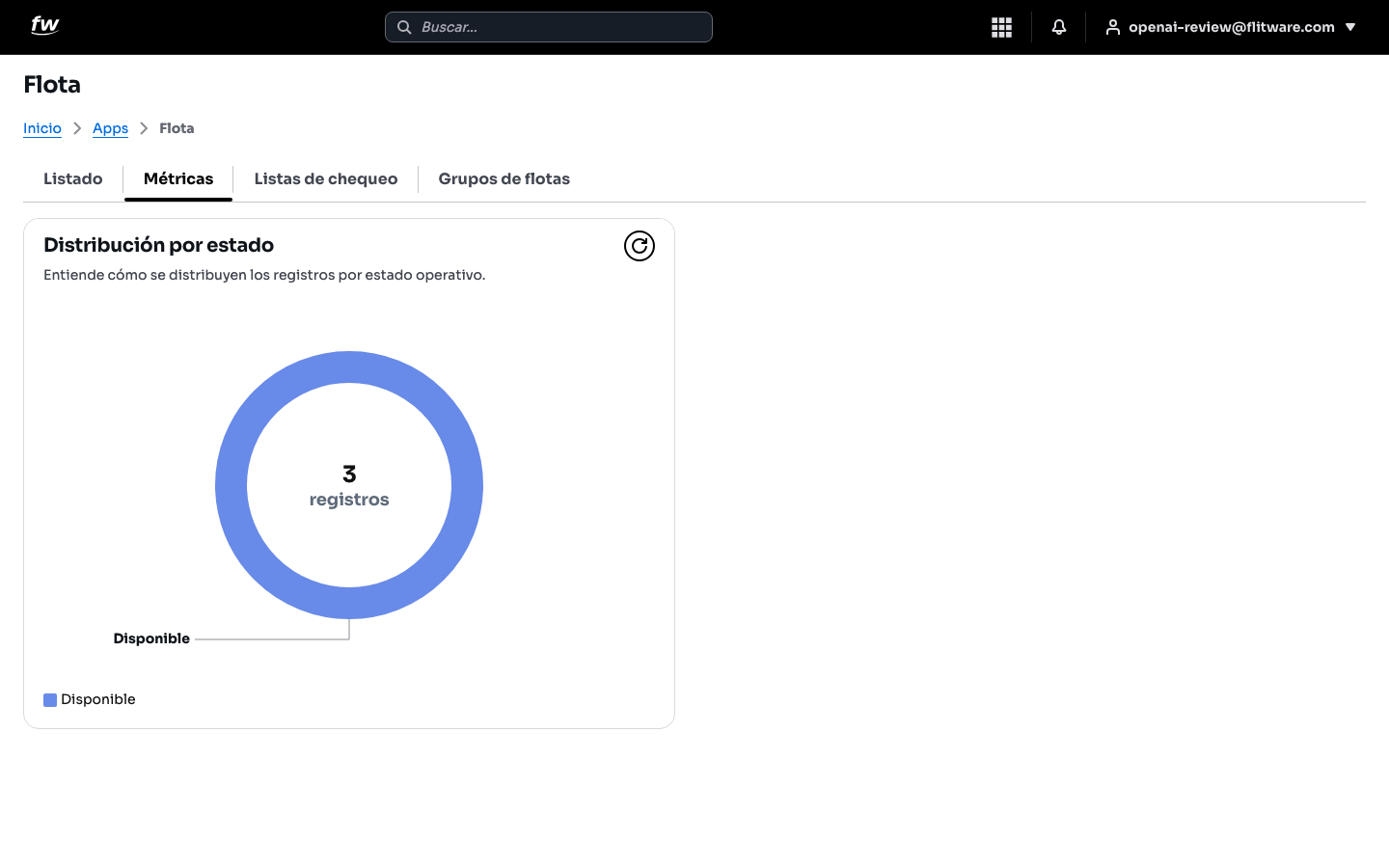
:::tip Recomendación del experto Mire esta pantalla cada lunes por la mañana. Si el número de vehículos disponibles baja sin explicación, algo está pasando en el patio: vehículos retenidos, sin reportar o con el estado desactualizado. :::
Rutina recomendada (10 minutos al día)
- Abra Flota > Listado y revise que los vehículos nuevos del día estén creados.
- Actualice los odómetros con los reportes de los conductores.
- Revise Métricas una vez por semana para detectar estados desactualizados.
Errores comunes
- Crear el mismo vehículo dos veces con la placa escrita distinto (espacios, guiones). Busque primero en el listado.
- Dejar el odómetro en 0 "para después". Después nunca llega y los mantenimientos por kilometraje quedan mal calculados.
- No elegir la unidad del odómetro (Kilómetros o Millas). Sin unidad, las lecturas no significan nada.
- Subir una foto borrosa de la tarjeta y no revisar lo que leyó el OCR. Verifique siempre placa y documento.
- No actualizar la ficha cuando cambia el propietario o el teléfono. Cuando se necesita, nadie encuentra a quién llamar.