Mantenimiento: del plan al cierre sin perder un peso
El módulo de Mantenimiento es su taller digital: aquí planea los servicios preventivos, atiende los correctivos con órdenes de trabajo (OT), controla repuestos, compras, proveedores y mide resultados. Si lo usa bien, cada vehículo entra y sale del taller con trazabilidad completa de qué se hizo, cuánto costó y quién lo autorizó.
Prerrequisitos
- Rol con acceso al módulo Mantenimiento (consulte a su administrador si no ve la opción en Apps).
- Vehículos (flota) ya registrados, para poder asignarlos a planes y órdenes.
- Para aprobar gastos: rol técnico asignado en Roles y aprobaciones.
1. Resumen e indicadores: su tablero de cada mañana
- Abra Inicio > Apps > Mantenimiento. La primera pestaña es Resumen.
- Revise el bloque Requiere atención: muestra las OT abiertas y el botón Ver listado para ir directo a ellas.
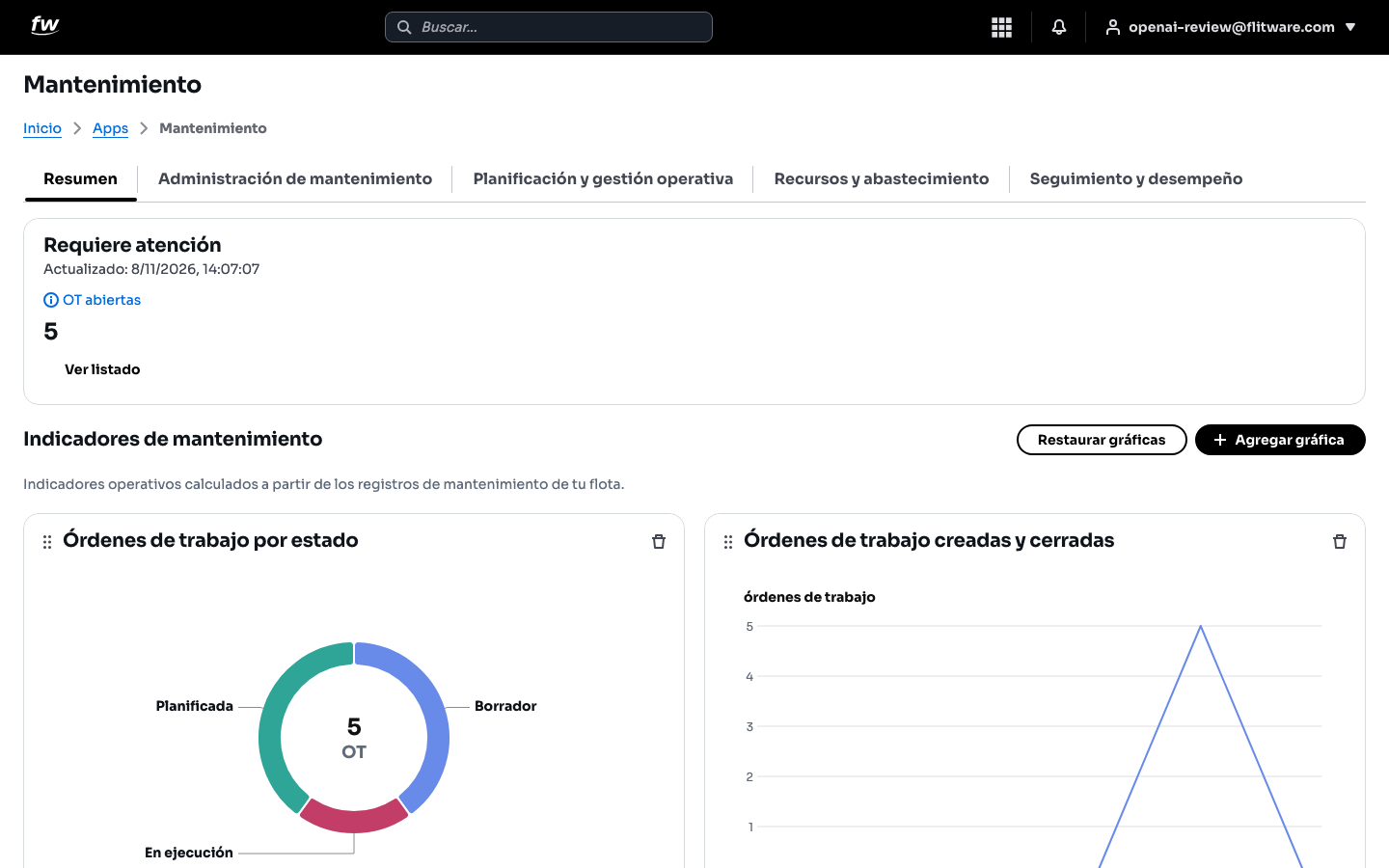
- Baje a Indicadores de mantenimiento: gráficas como Órdenes de trabajo por estado (Borrador, Planificada, En ejecución) y Órdenes de trabajo creadas y cerradas por mes.
- Desplácese para ver más gráficas: Trabajo preventivo y correctivo y Costo real de mantenimiento por mes.
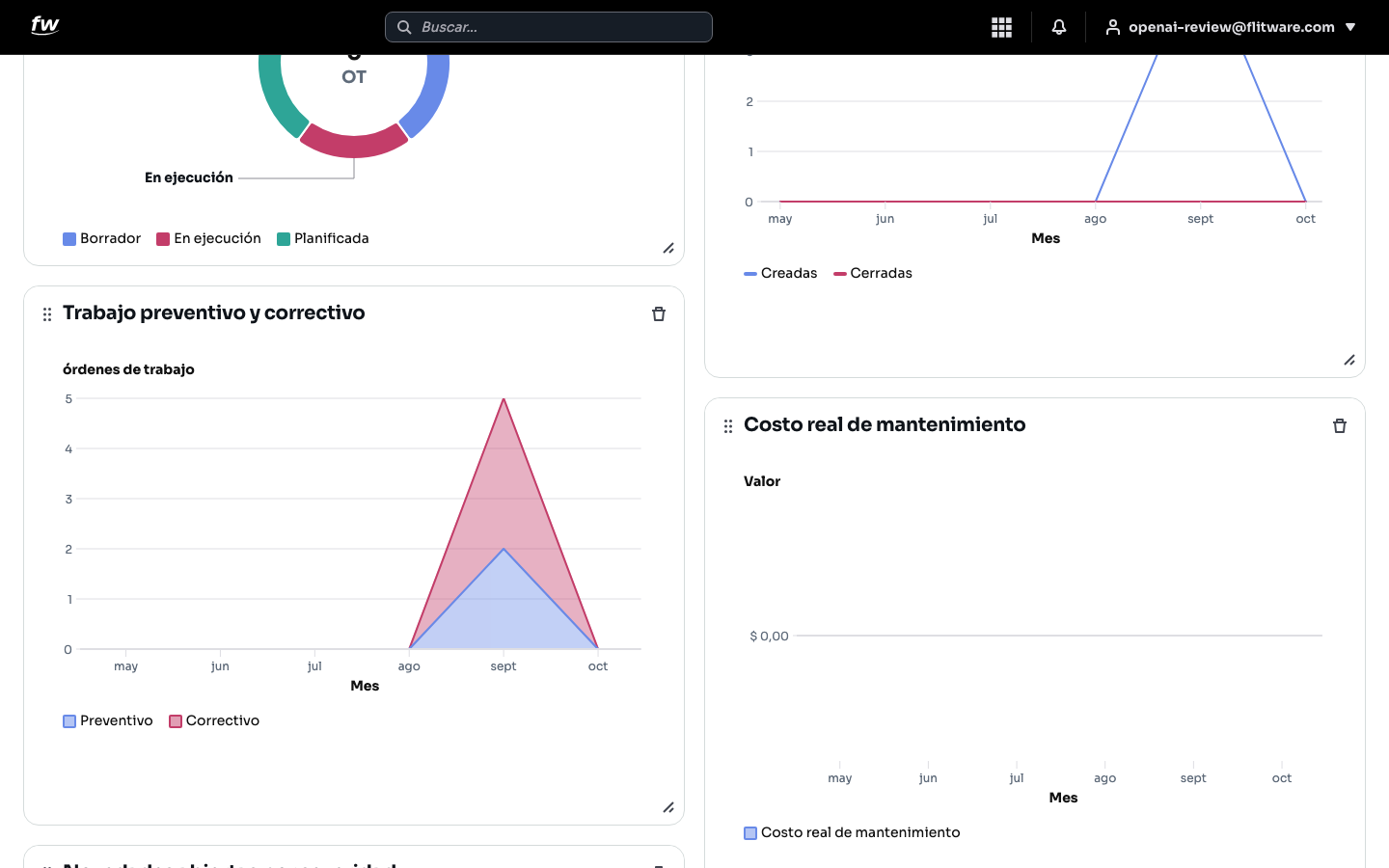
- Use Agregar gráfica para sumar indicadores y Restaurar gráficas para volver al tablero original.
:::tip Rutina de 5 minutos Empiece el día aquí: OT abiertas, luego el balance preventivo vs. correctivo del mes. Si el correctivo supera al preventivo, sus planes necesitan ajuste. :::
2. Planes: el preventivo que evita varadas
- Vaya a Planificación y gestión operativa > Planes.
- Verá la lista de planes con columnas Plan de mantenimiento, Estado (por ejemplo, Activo) y Estrategia (por ejemplo, Preventivo).
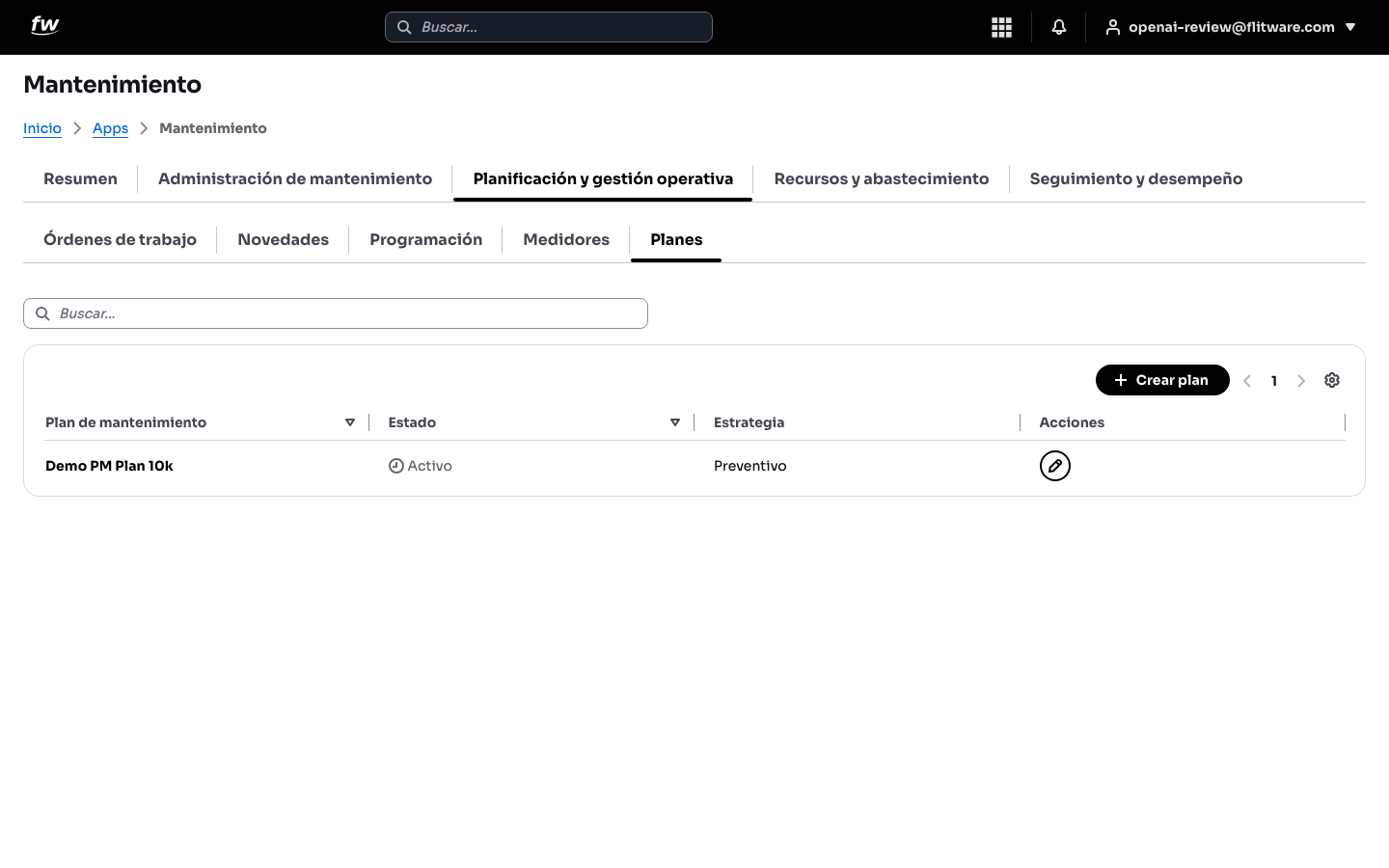
- Pulse Crear plan para registrar un nuevo plan (por ejemplo, "PM cada 10.000 km").
- Use el buscador para localizar un plan y el lápiz de Acciones para editarlo.
Un plan creado no hace magia solo: revíselo cada mes contra las OT reales. Plan sin seguimiento es papel mojado.
3. Órdenes de trabajo: el corazón del taller
- Vaya a Planificación y gestión operativa > Órdenes de trabajo.
- La tabla muestra Orden de trabajo (OT-DEMO-001...), Flota, Tipo de mantenimiento (Correctivo o Preventivo), Prioridad (Baja, Normal, Alta, Urgente), Estado, Fecha y hora inicial y Costo real.
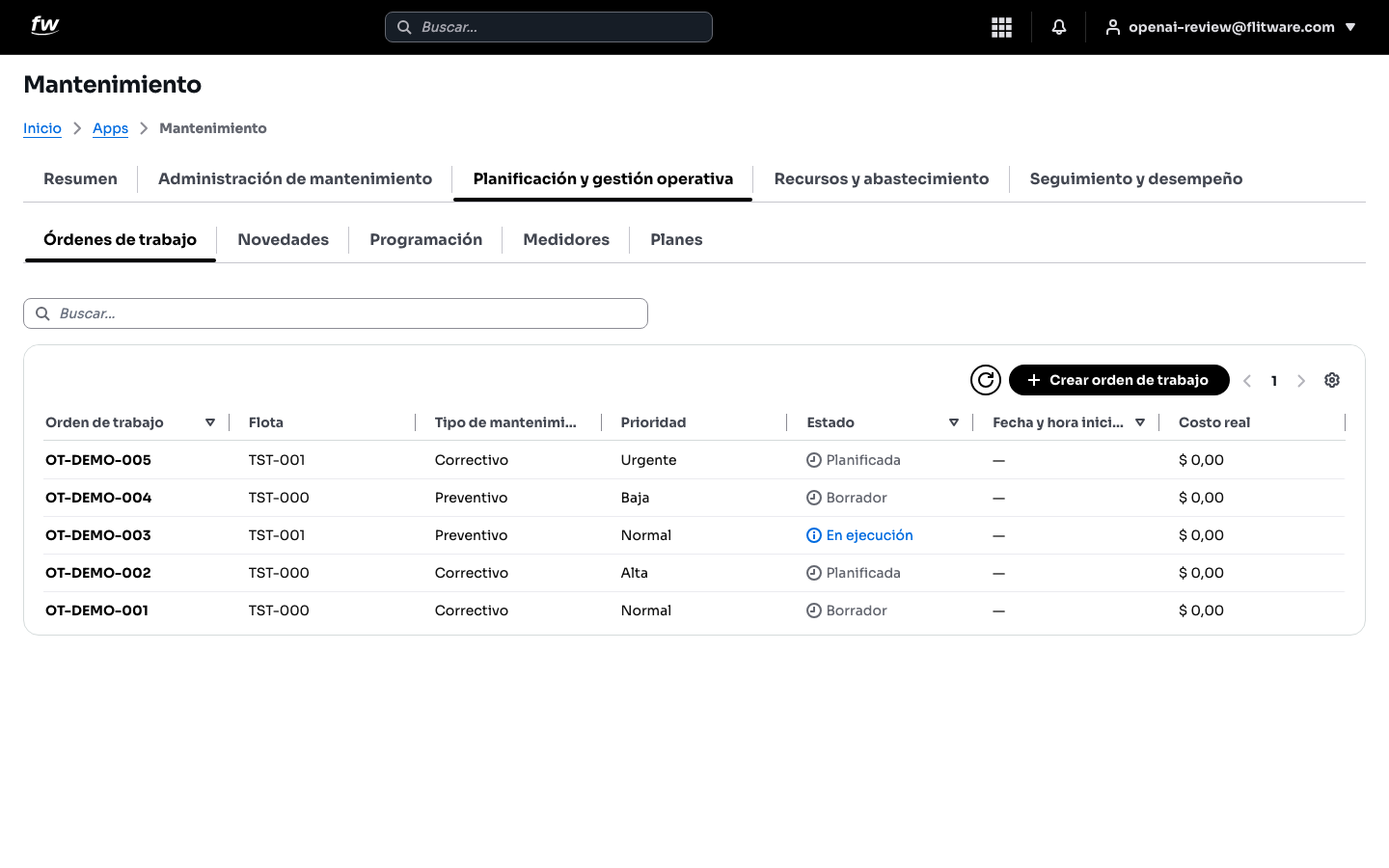
- Pulse Crear orden de trabajo para abrir una OT nueva.
- Haga clic en una OT existente para abrir su espacio de trabajo (ver siguiente sección).
4. Espacio de trabajo de la OT: todo en un solo lugar
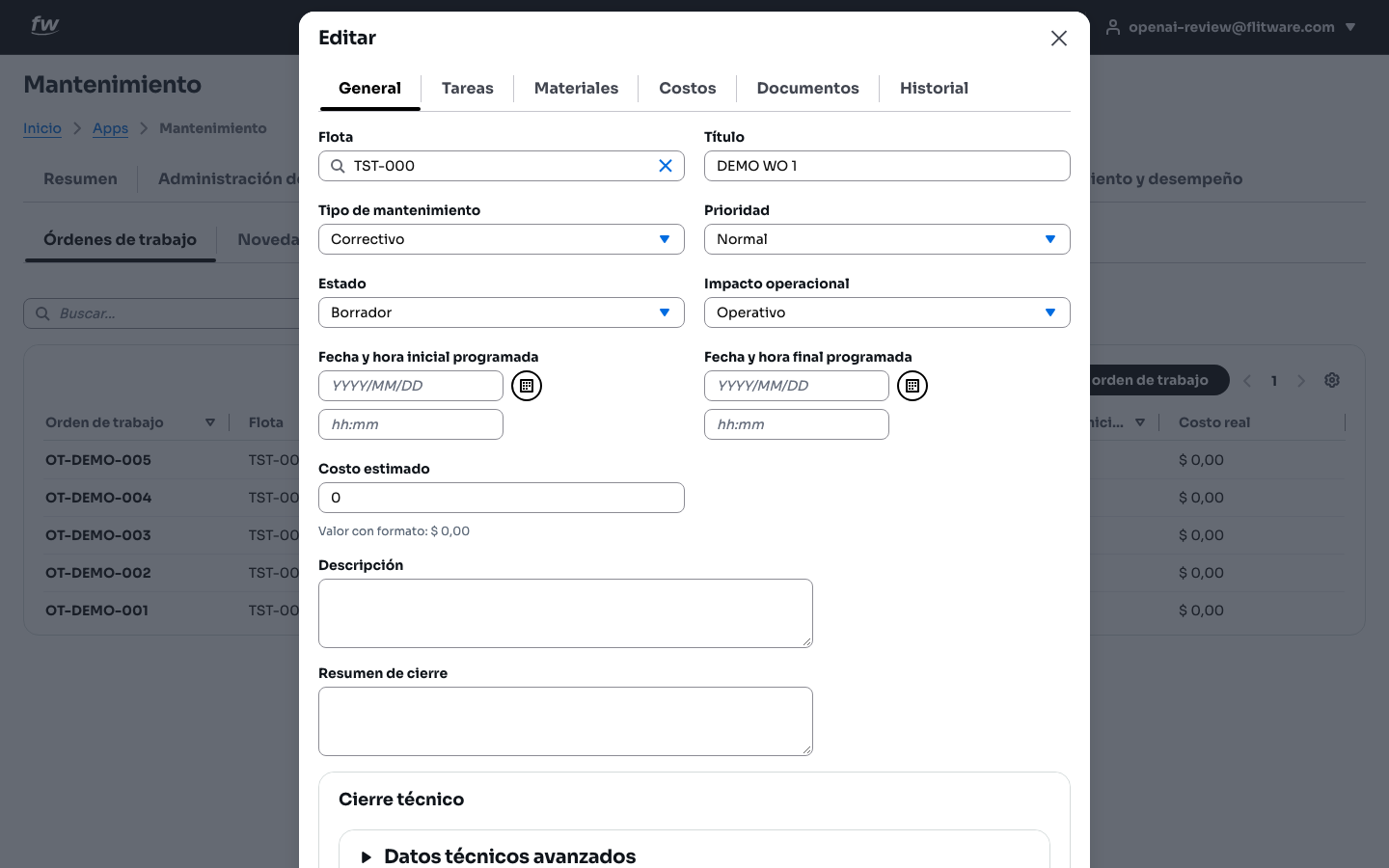
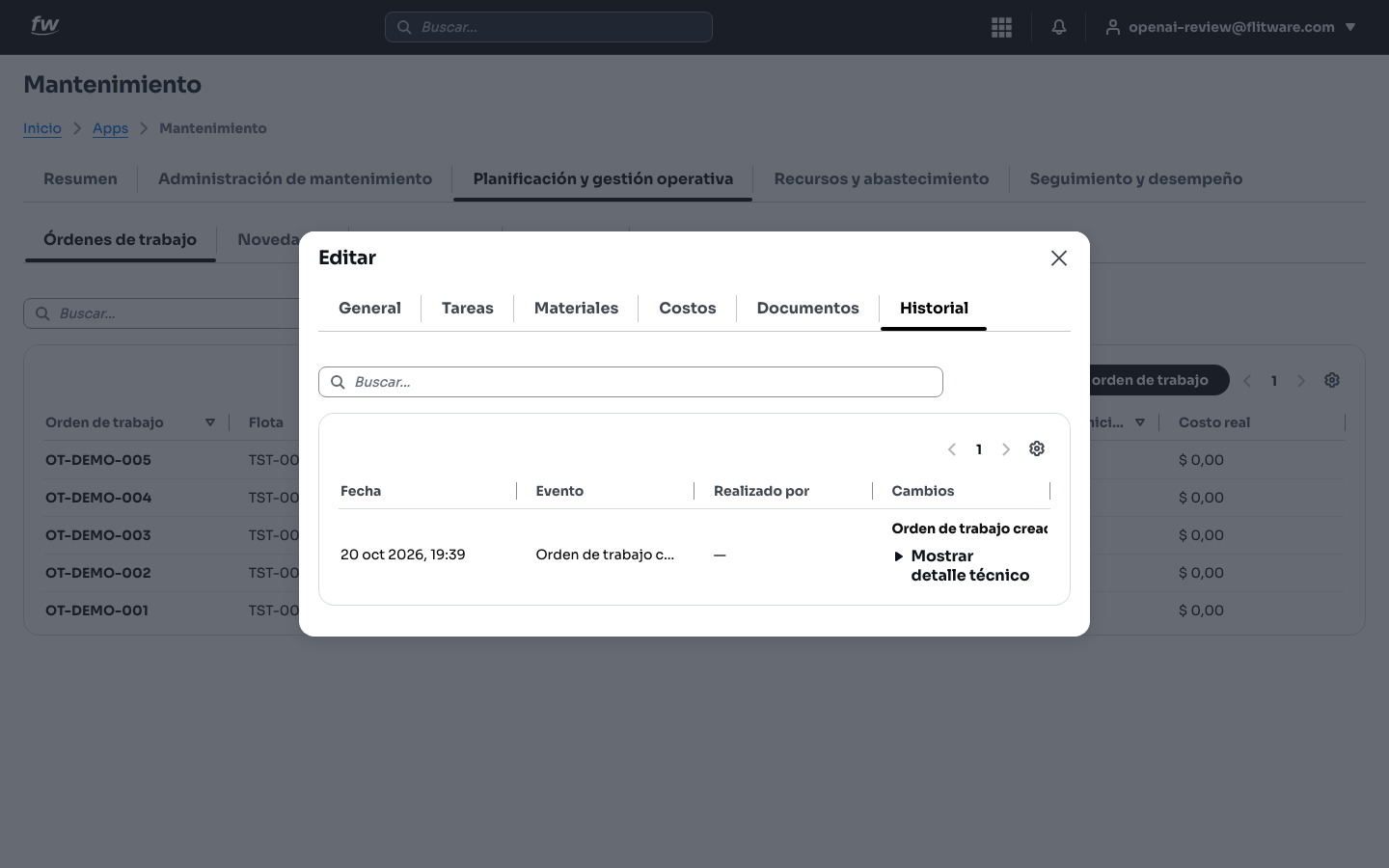
Al abrir una OT aparece la ventana Editar con pestañas: General, Tareas, Materiales, Costos, Documentos, Historial.
4.1 General
- Complete Flota (vehículo, por ejemplo TST-000), Título, Tipo de mantenimiento (Correctivo o Preventivo) y Prioridad.
- Defina Estado e Impacto operacional (por ejemplo, Operativo).
- Programe Fecha y hora inicial programada y Fecha y hora final programada, indique el Costo estimado y escriba la Descripción.
- Al cerrar el trabajo, diligencie el Resumen de cierre.
4.2 Tareas
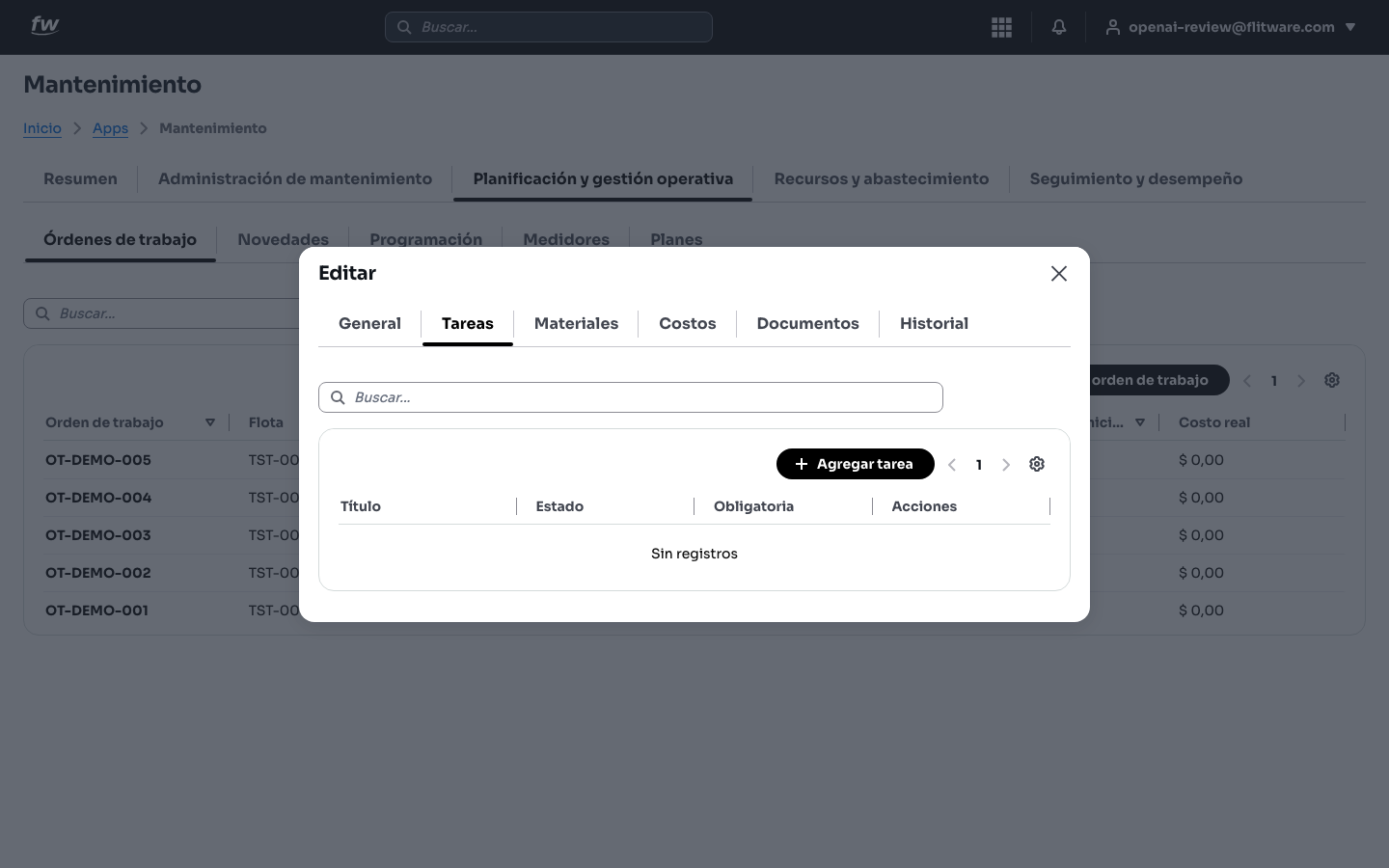
- Entre a la pestaña Tareas.
- Pulse Agregar tarea: la tabla controla Título, Estado, si es Obligatoria y Acciones.
4.3 Materiales
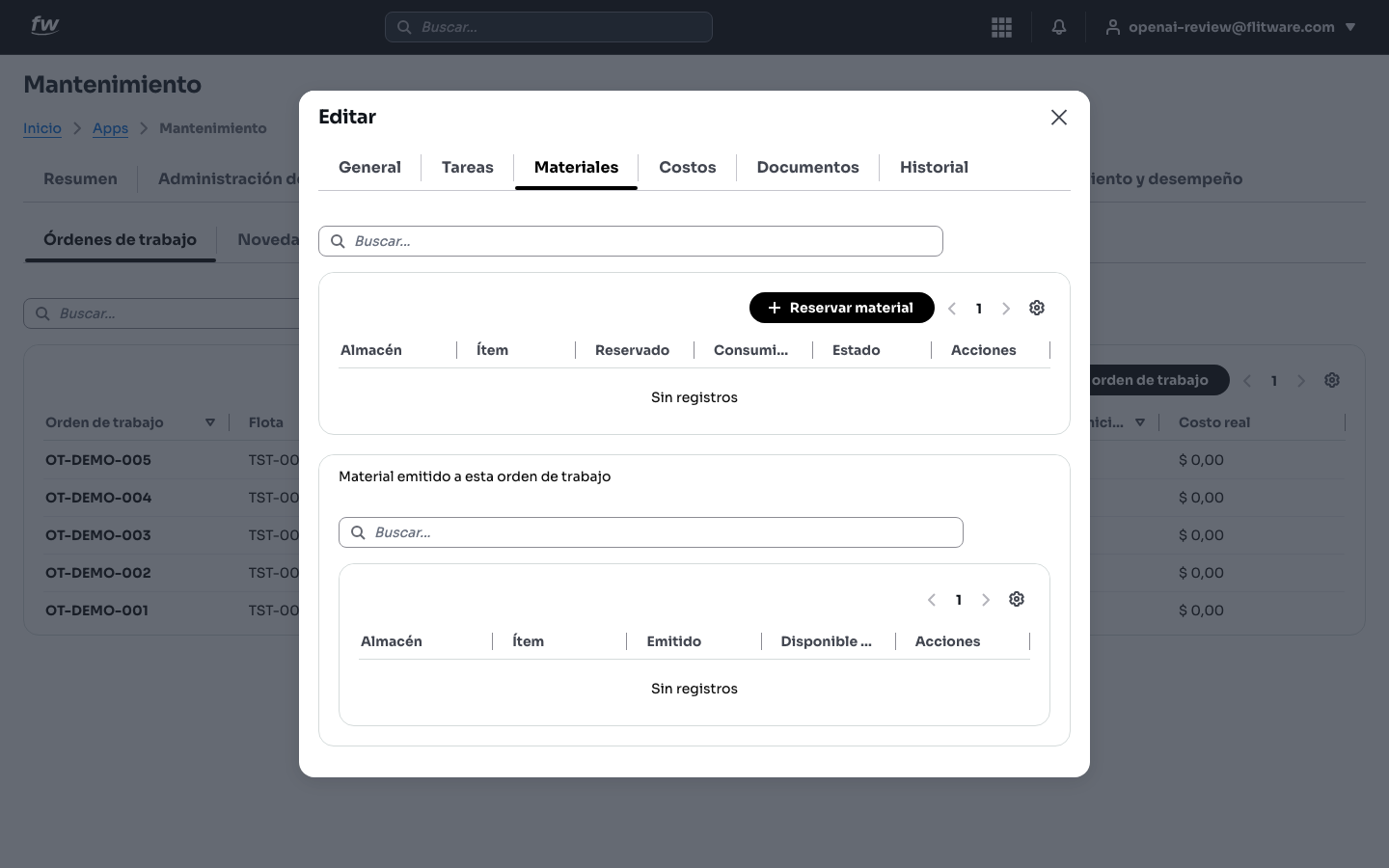
- Entre a la pestaña Materiales.
- Pulse Reservar material para apartar repuestos del almacén (columnas: Almacén, Ítem, Reservado, Consumido, Estado).
- Abajo, el bloque Material emitido a esta orden de trabajo muestra lo que ya salió del almacén (Emitido, Disponible).
4.4 Costos
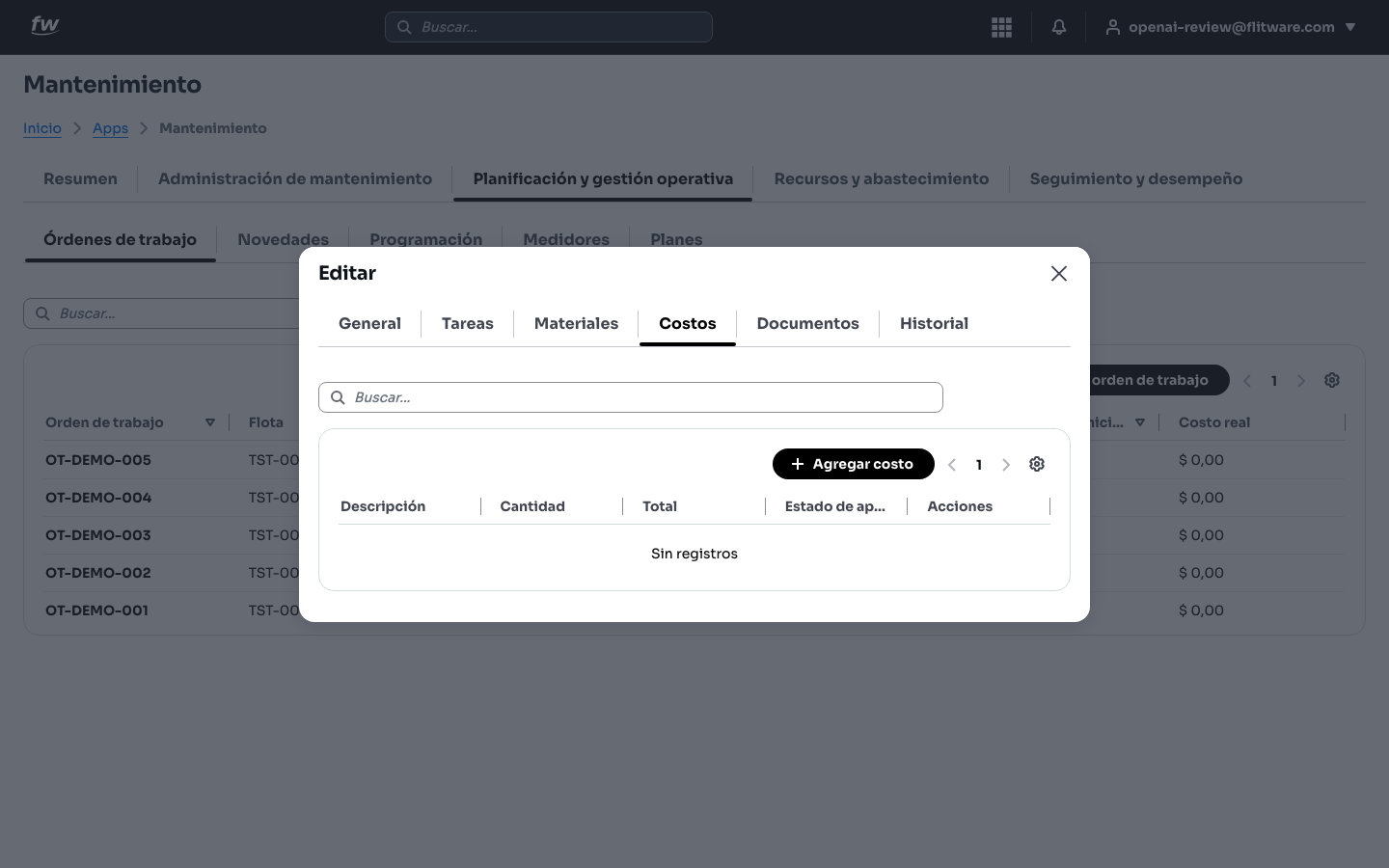
- Entre a la pestaña Costos.
- Pulse Agregar costo: la tabla registra Descripción, Cantidad, Total y Estado de aprobación.
4.5 Historial
- Entre a la pestaña Historial para auditar la OT: Fecha, Evento (por ejemplo, "Orden de trabajo creada"), Realizado por y Cambios, con la opción Mostrar detalle técnico.
5. Transiciones de estado: avance paso a paso
- En la pestaña General, despliegue el campo Estado.
- Desde Borrador el sistema solo ofrece movimientos válidos: Borrador, Pendiente de aprobación, Planificada, Cancelada. Usted no puede saltar a un estado que el flujo no permita.
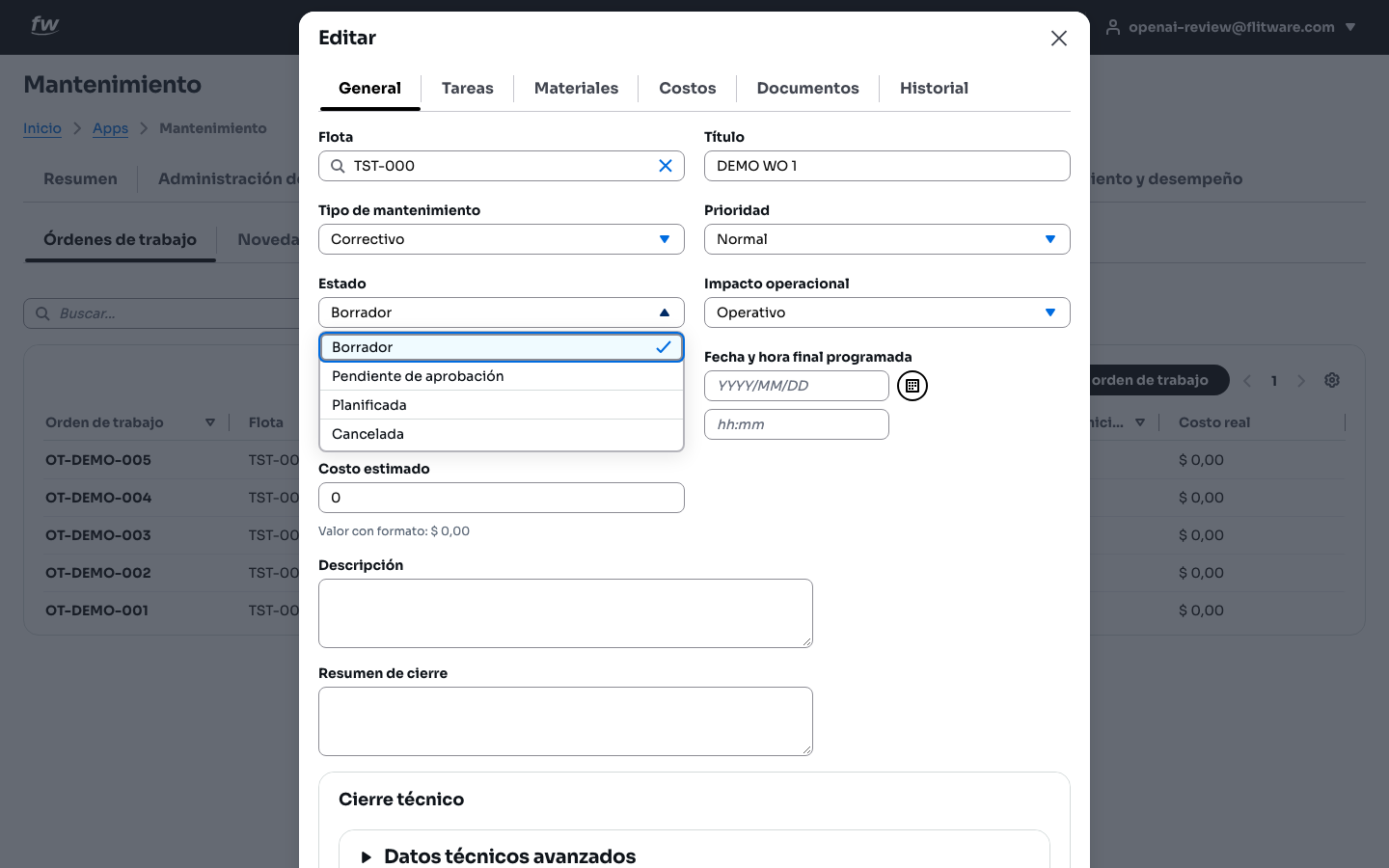
- El flujo general verificado es: Borrador → Pendiente de aprobación (si requiere autorización) → Planificada → En ejecución → cierre. La cancelación siempre pide justificación.
Si un estado no aparece en la lista, no es un error: es el sistema protegiendo el proceso. Avance al siguiente estado permitido.
6. Aprobaciones: quién autoriza el gasto
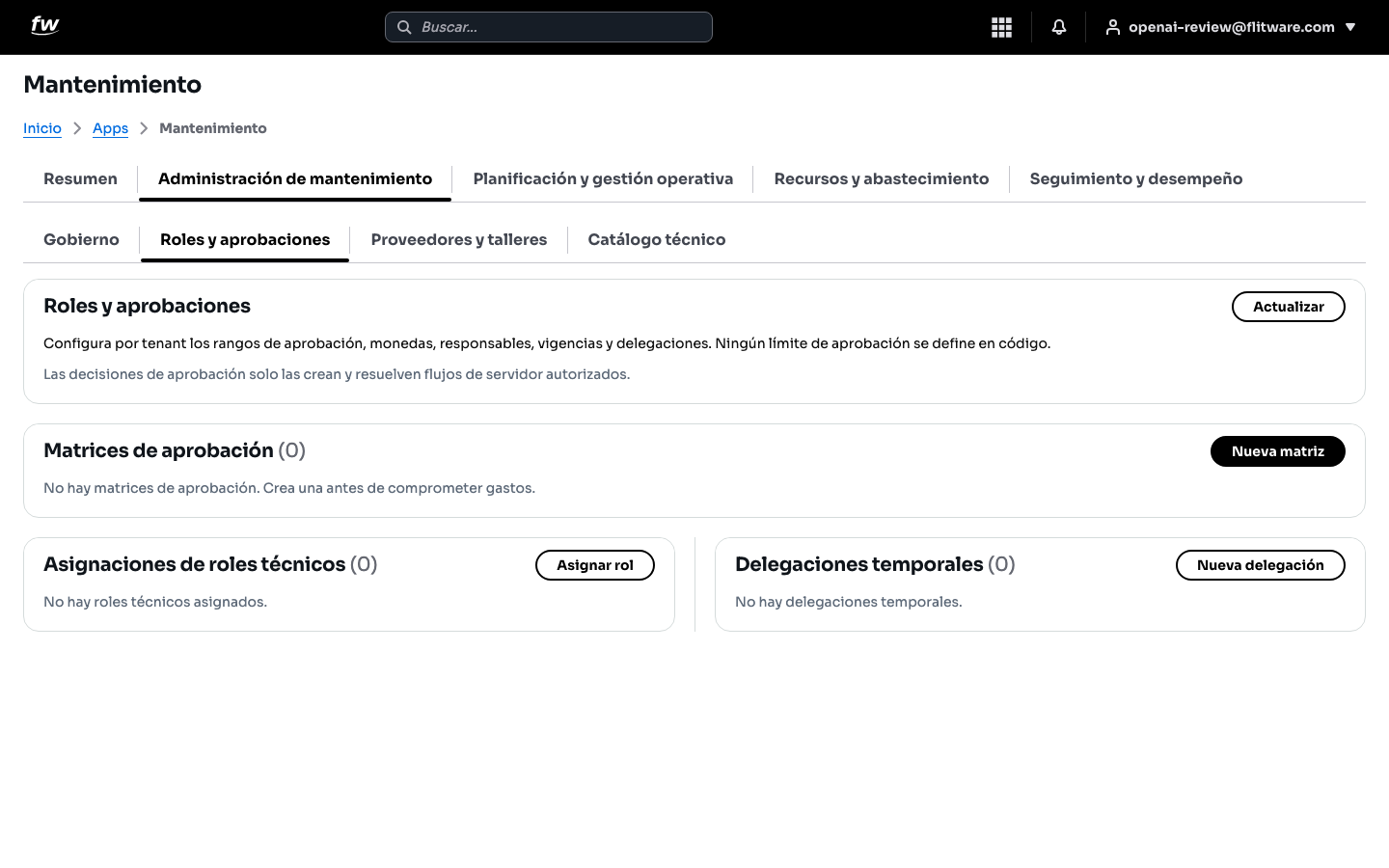
- Vaya a Administración de mantenimiento > Roles y aprobaciones.
- Aquí se configuran por empresa los rangos de aprobación, monedas, responsables, vigencias y delegaciones. El sistema aclara que ningún límite se define en código y que solo flujos autorizados crean y resuelven decisiones.
- Use Nueva matriz para crear una matriz de aprobación antes de comprometer gastos, Asignar rol para roles técnicos y Nueva delegación para ausencias temporales.
7. Alertas: que nada se le pase
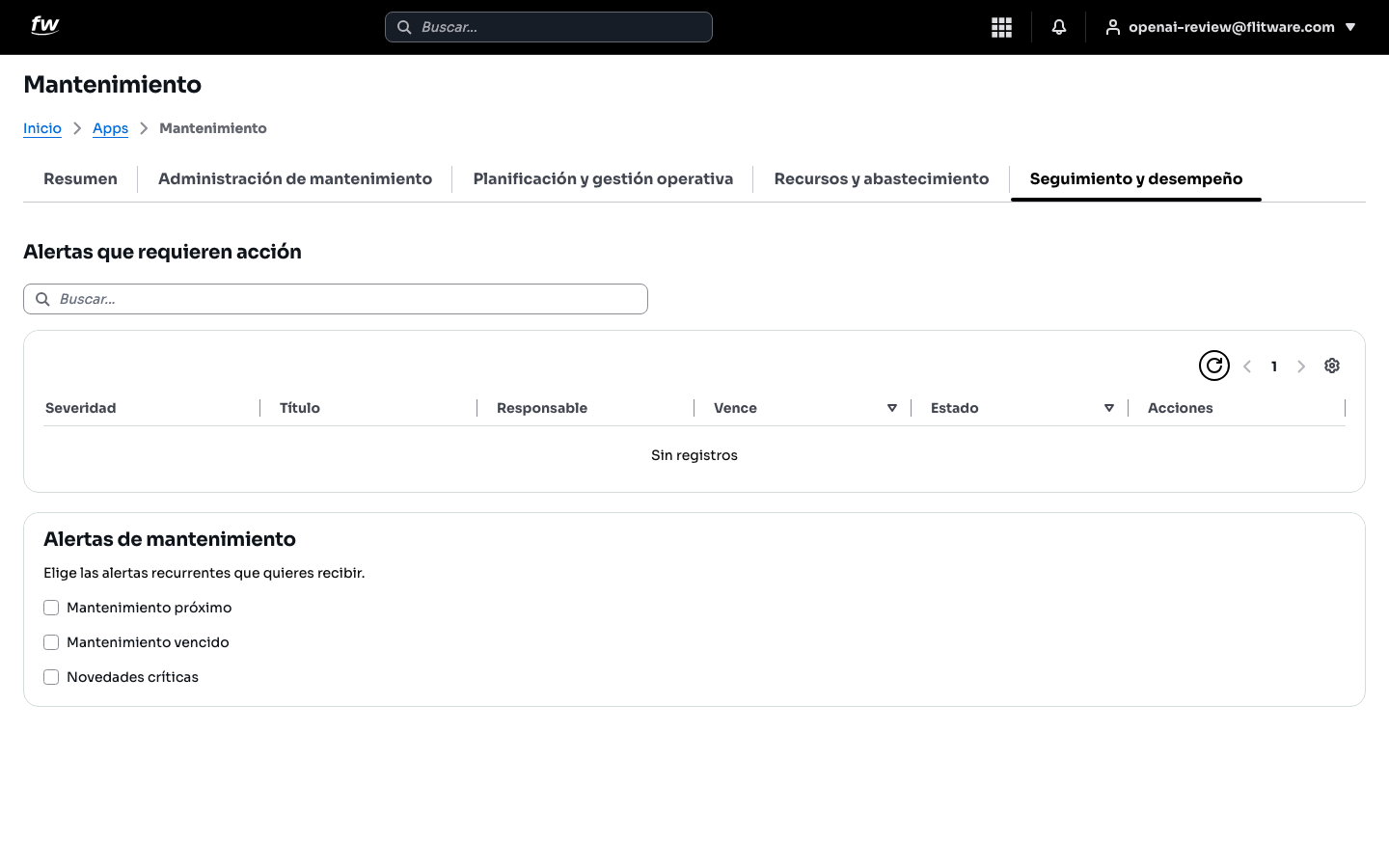
- Vaya a Seguimiento y desempeño: arriba verá Alertas que requieren acción (columnas: Severidad, Título, Responsable, Vence, Estado, Acciones).
- Abajo, en Alertas de mantenimiento, marque las recurrentes que desea recibir: Mantenimiento próximo, Mantenimiento vencido, Novedades críticas.
8. Inventario: repuestos bajo control
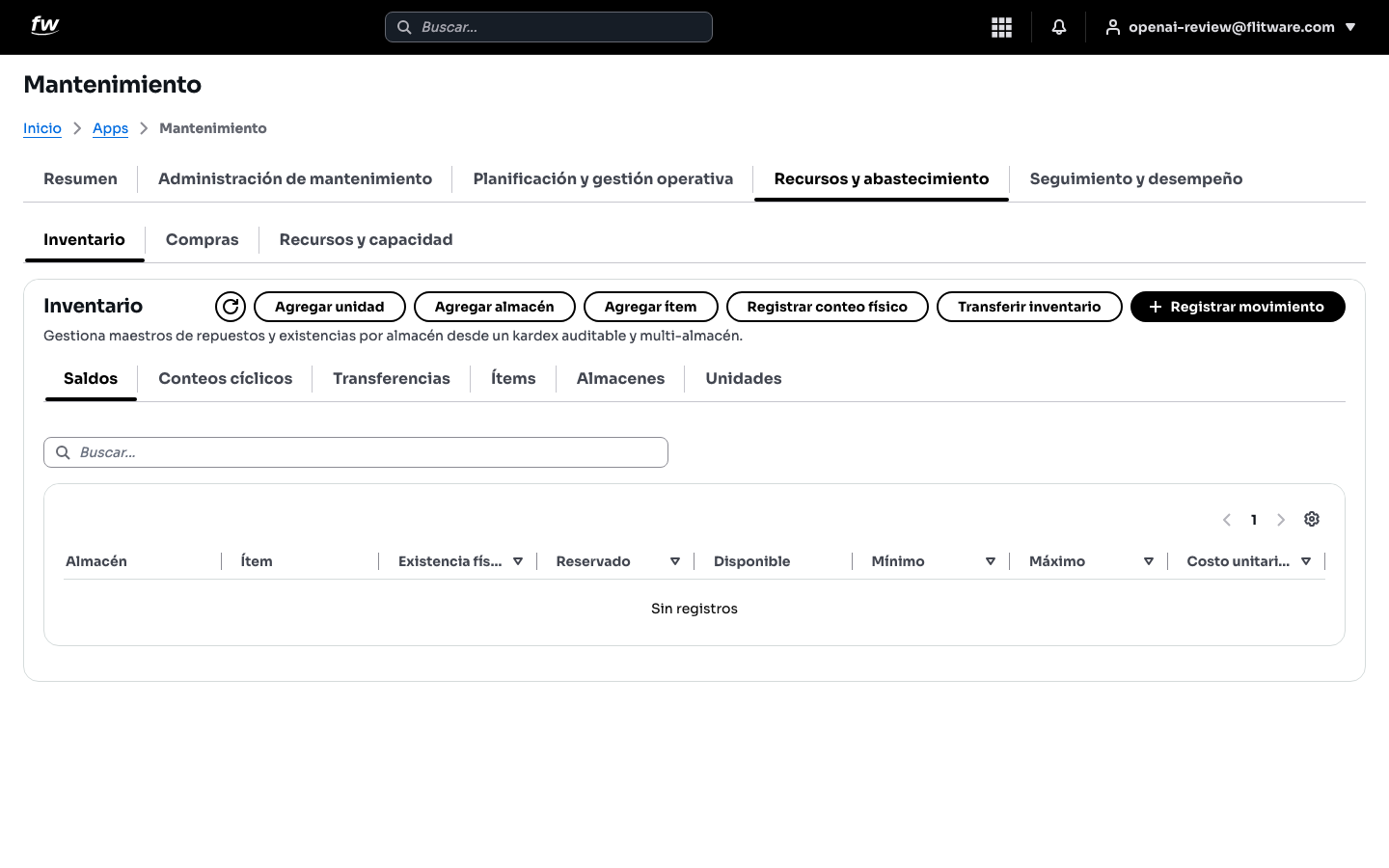
- Vaya a Recursos y abastecimiento > Inventario.
- Los botones superiores son: Agregar unidad, Agregar almacén, Agregar ítem, Registrar conteo físico, Transferir inventario y Registrar movimiento.
- Las subpestañas Saldos, Conteos cíclicos, Transferencias, Ítems, Almacenes, Unidades organizan el kardex multi-almacén auditable.
- En Saldos controle por almacén e ítem: Existencia física, Reservado, Disponible, Mínimo, Máximo y Costo unitario.
9. Compras: del compromiso a la recepción
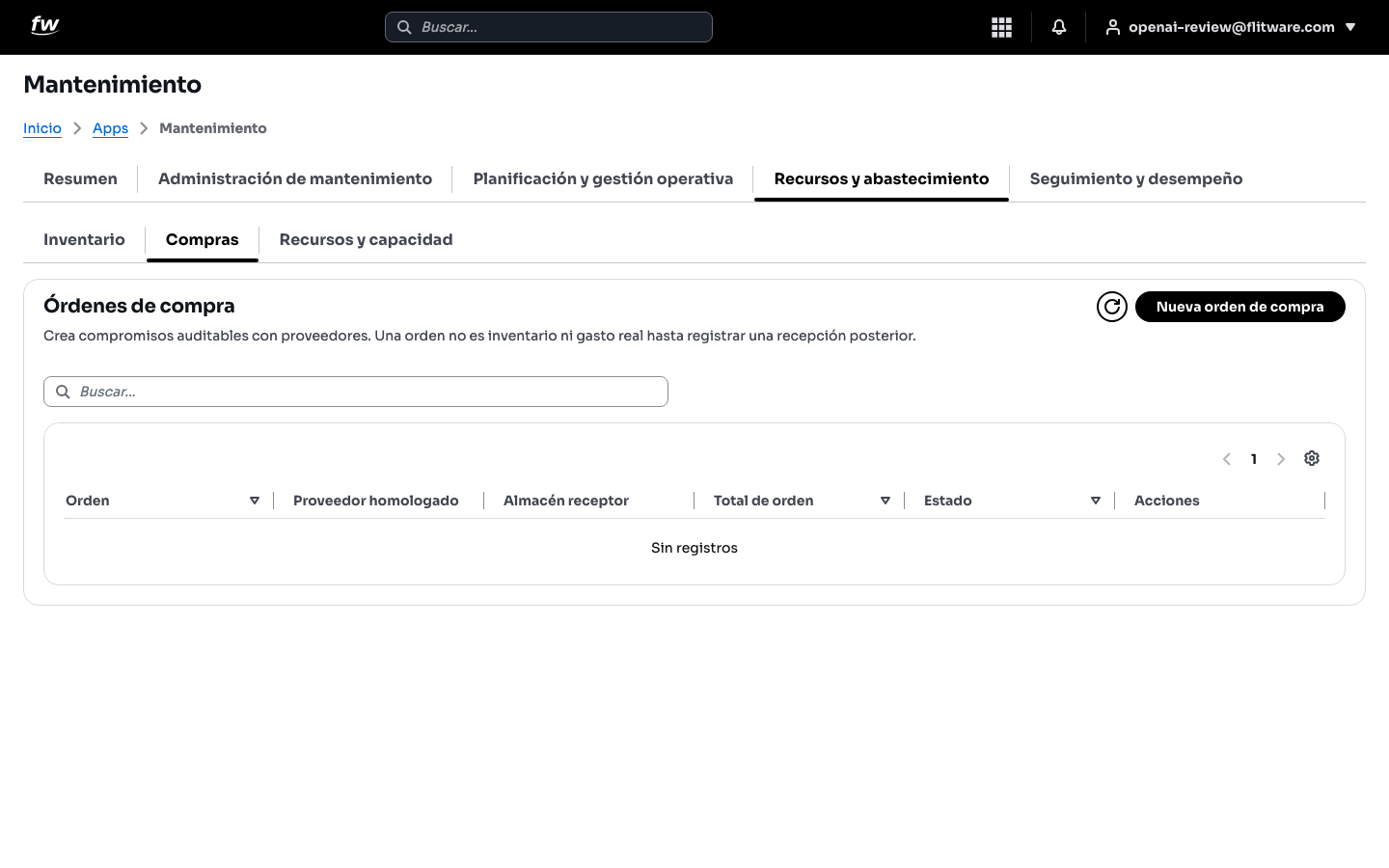
- Vaya a Recursos y abastecimiento > Compras.
- Pulse Nueva orden de compra. Recuerde la regla del sistema: una orden es un compromiso auditable con el proveedor, pero no es inventario ni gasto real hasta registrar una recepción posterior.
- La tabla controla Orden, Proveedor homologado, Almacén receptor, Total de orden, Estado y Acciones.
10. Proveedores y talleres: homologue, no improvise
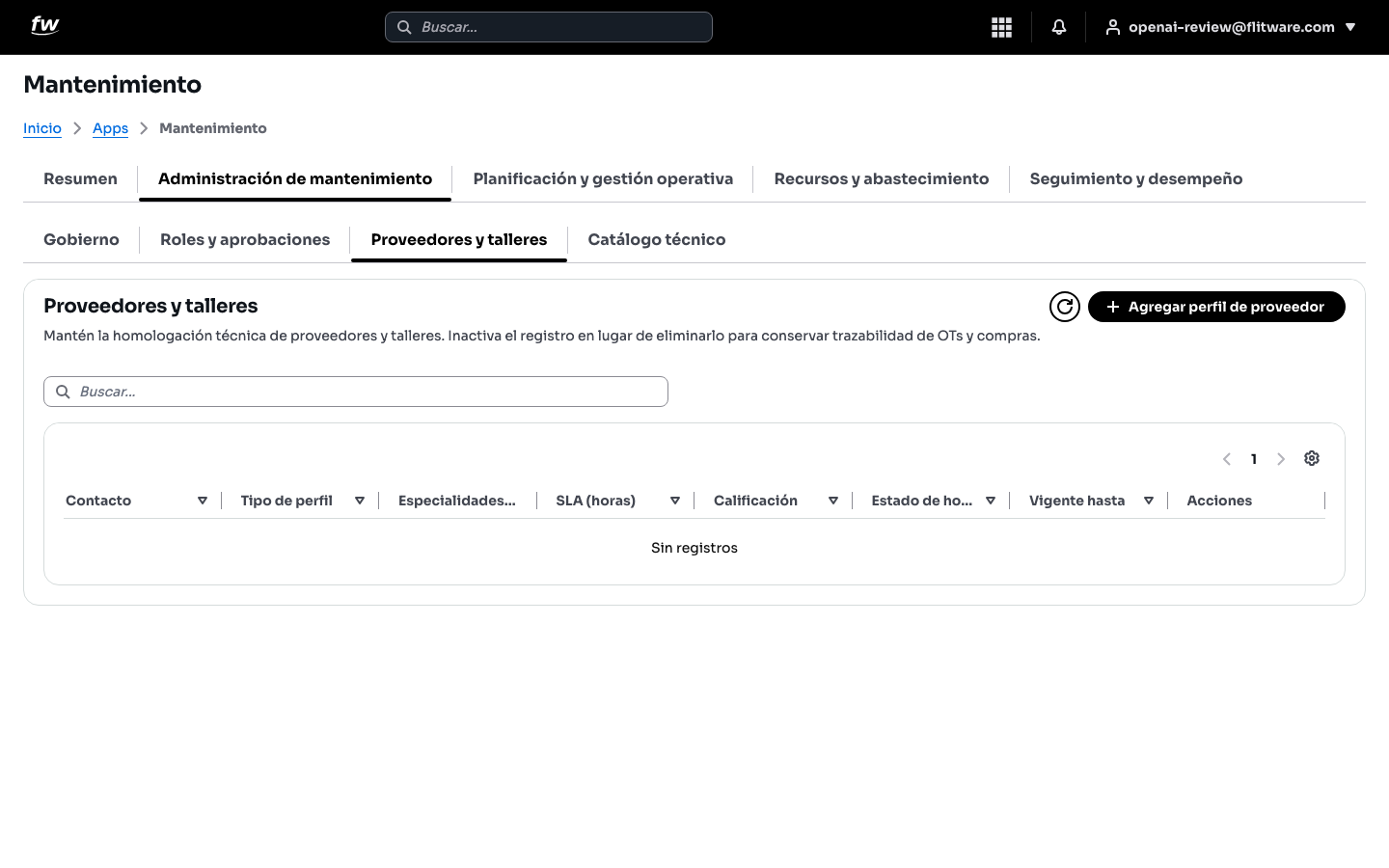
- Vaya a Administración de mantenimiento > Proveedores y talleres.
- Pulse Agregar perfil de proveedor.
- La tabla registra Contacto, Tipo de perfil, Especialidades, SLA (horas), Calificación, Estado de homologación, Vigente hasta y Acciones.
- Si un proveedor sale, inactive el registro en lugar de eliminarlo para conservar la trazabilidad de OT y compras (así lo indica el propio sistema).
11. Gobierno: reglas claras antes de medir
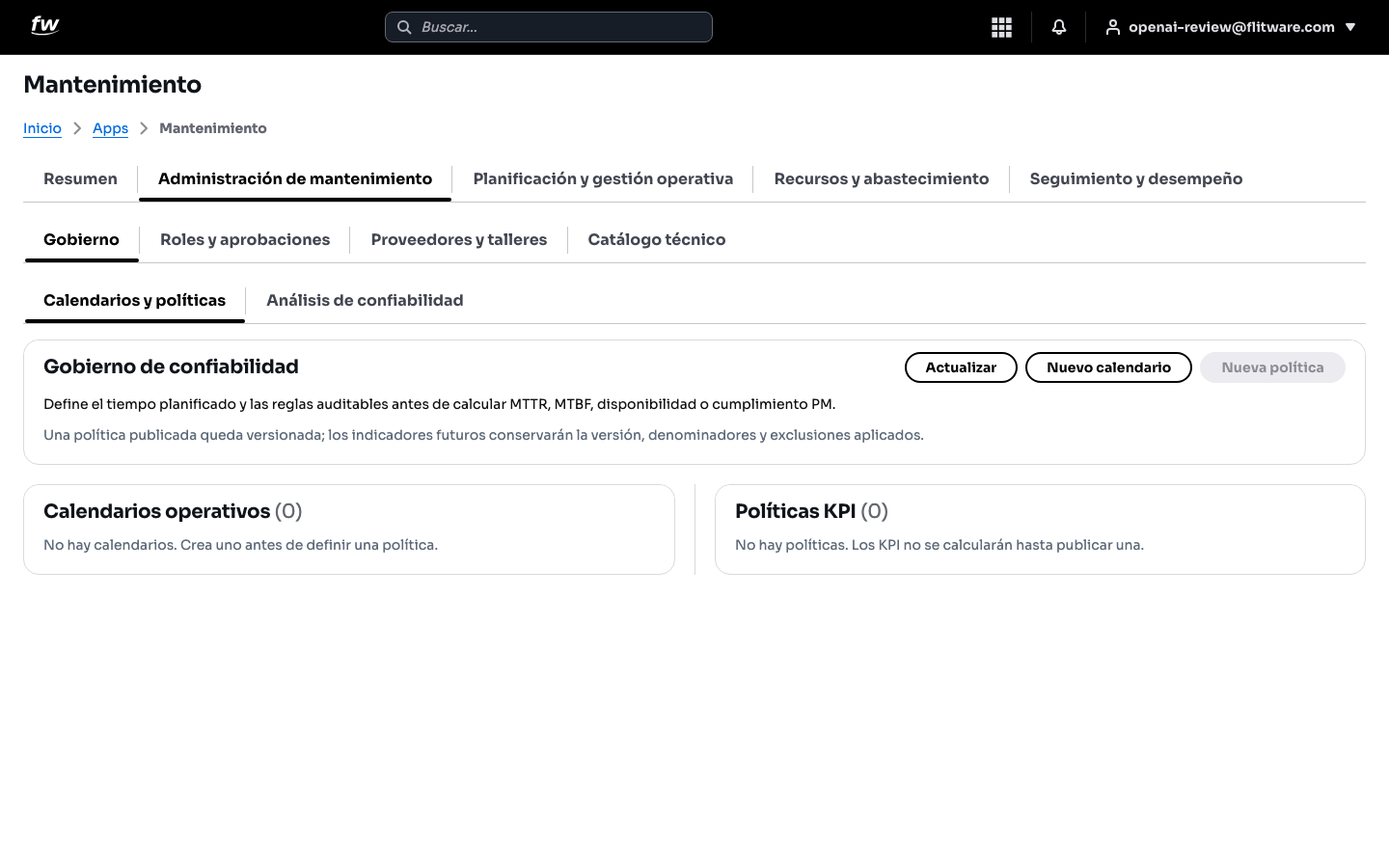
- Vaya a Administración de mantenimiento > Gobierno > Calendarios y políticas.
- El bloque Gobierno de confiabilidad define el tiempo planificado y las reglas auditables antes de calcular MTTR, MTBF, disponibilidad o cumplimiento PM.
- Cree primero un calendario con Nuevo calendario; después defina la política. Una política publicada queda versionada y los indicadores futuros conservarán versión, denominadores y exclusiones.
Rutina semanal recomendada
- Lunes: revise Resumen (OT abiertas) y Alertas que requieren acción.
- Martes-jueves: ejecute OT, reserve materiales y registre costos el mismo día.
- Viernes: revise preventivo vs. correctivo del mes, saldos bajo mínimo y órdenes de compra pendientes de recepción.
- Mensual: valide planes contra OT reales y revise cumplimiento PM en Gobierno.
Recomendación del experto
Según la recomendación de expertos para una buena experiencia, el error más caro no es una varada: es no saber cuánto costó ni por qué. Toda OT nace con flota, prioridad y costo estimado, y muere con resumen de cierre y costo real. Si su equipo registra materiales y costos el mismo día, en tres meses tendrá el costo por kilómetro por vehículo, y con eso se negocia con talleres, se decide renovar flota y se acaba el "más o menos". El preventivo programado en Planes siempre sale más barato que el correctivo urgente: apunte a que al menos 7 de cada 10 OT sean preventivas.
Errores comunes
- Crear la OT después del arreglo: se pierde el control de materiales y el costo real queda en cero. Abra la OT antes de intervenir el vehículo.
- Dejar todo en Borrador: las OT en borrador no comprometen recursos ni generan alertas. Planifíquelas para que entren al flujo.
- Registrar la compra como gasto inmediato: la orden de compra no es gasto hasta la recepción. No infle costos antes de tiempo.
- Eliminar proveedores: inactive el registro; si lo elimina, rompe la historia de sus OT y compras.
- Medir sin gobierno: publicar políticas y calendarios primero; sin reglas versionadas, el MTBF y la disponibilidad de cada mes no son comparables.
- Ignorar las alertas recurrentes: active Mantenimiento próximo y Mantenimiento vencido; son su red de seguridad contra el olvido.