Plantillas: documentos perfectos sin reescribir nada
Las Plantillas convierten los datos que ya tiene en la flota (conductores, vehículos, mantenimientos) en documentos listos para descargar o imprimir: cartas laborales, certificados, reportes. Usted diseña una vez y el sistema rellena los datos de cada registro automáticamente.
Prerrequisitos
- Rol con acceso al módulo Plantillas (consulte a su administrador si no lo ve en Apps).
- Registros existentes en la colección origen (por ejemplo, Conductores) para probar la vista previa con datos reales.
1. Catálogo: su biblioteca de documentos
- Abra Inicio > Apps > Plantillas.
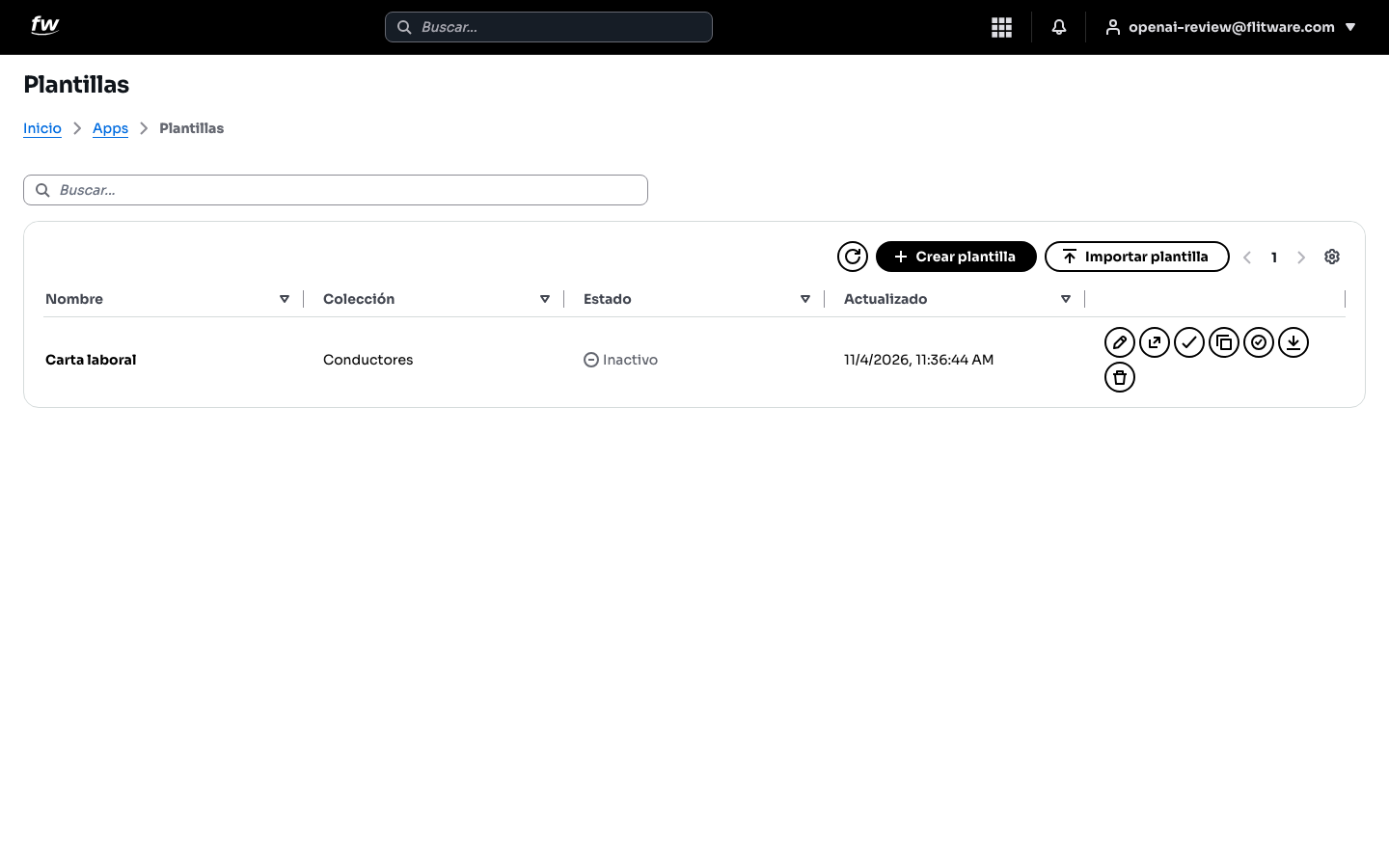
- Verá la tabla con Nombre (por ejemplo, Carta laboral), Colección (por ejemplo, Conductores), Estado (Activo o Inactivo) y Actualizado.
- A la derecha de cada fila tiene las acciones para editar, previsualizar, validar, duplicar y descargar.
- Arriba a la derecha: Crear plantilla para una nueva e Importar plantilla para traer una existente.
- Para crear una, pulse Crear plantilla y complete Nombre, Descripción opcional, Colección (de dónde saldrán los datos), Formato (por ejemplo, A4) y Orientación (Vertical u Horizontal). Luego pulse Crear plantilla para confirmar o Cancelar para salir.
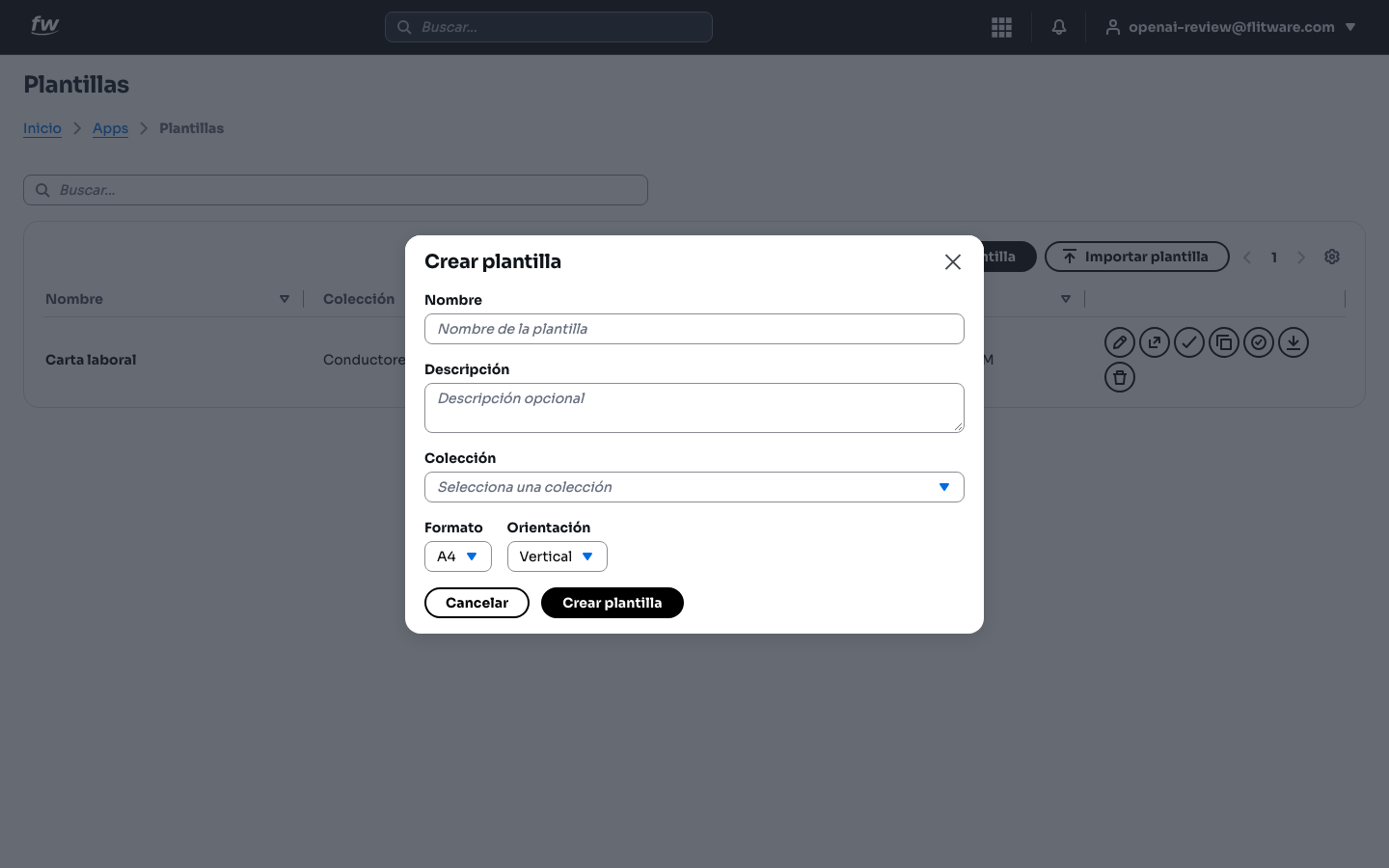
Una plantilla = una colección. Antes de crearla, tenga claro de qué lista saldrán los datos (Conductores, Vehículos...). Cambiar de colección después obliga a rehacer las variables.
2. Vista previa: compruebe antes de entregar
- Desde el catálogo, elija la plantilla y abra la Vista previa de la plantilla.
- Busque y seleccione un registro real (por ejemplo, DEMO DRIVER ONE).
- Pulse Generar vista previa.
- Si faltan datos, el sistema avisa con Variables sin resolver y lista cuáles (por ejemplo, fecha de ingreso, cargo, tipo de contrato, salario, ciudad). Complete esos datos en el registro origen y regenere.
- Cuando esté correcta, use Descargar o Imprimir.
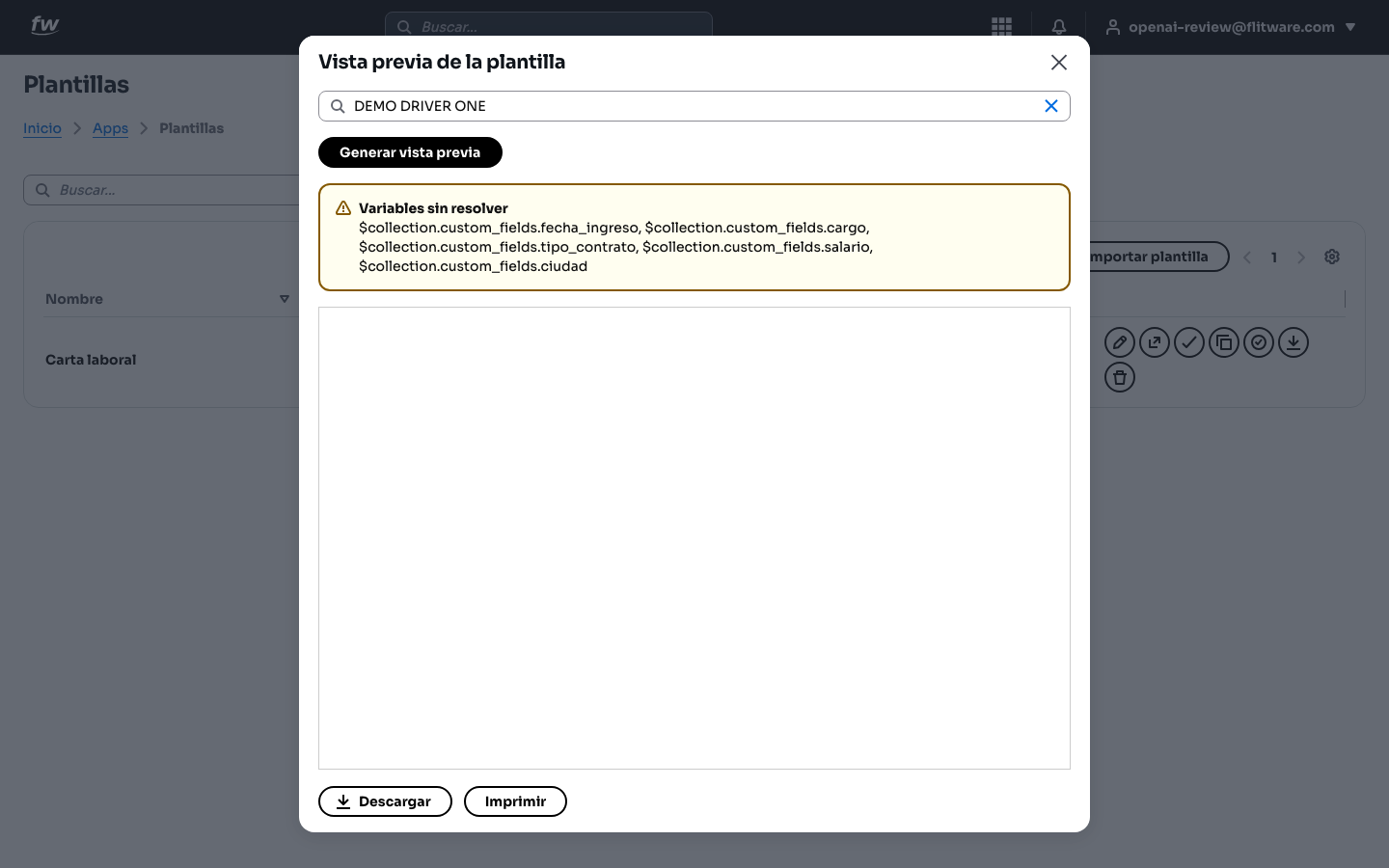
Nunca entregue un documento con variables sin resolver: el aviso amarillo significa que esos campos saldrán vacíos. Corrija primero el registro origen.
3. Diseñador: ajuste el documento (explorar sin guardar)
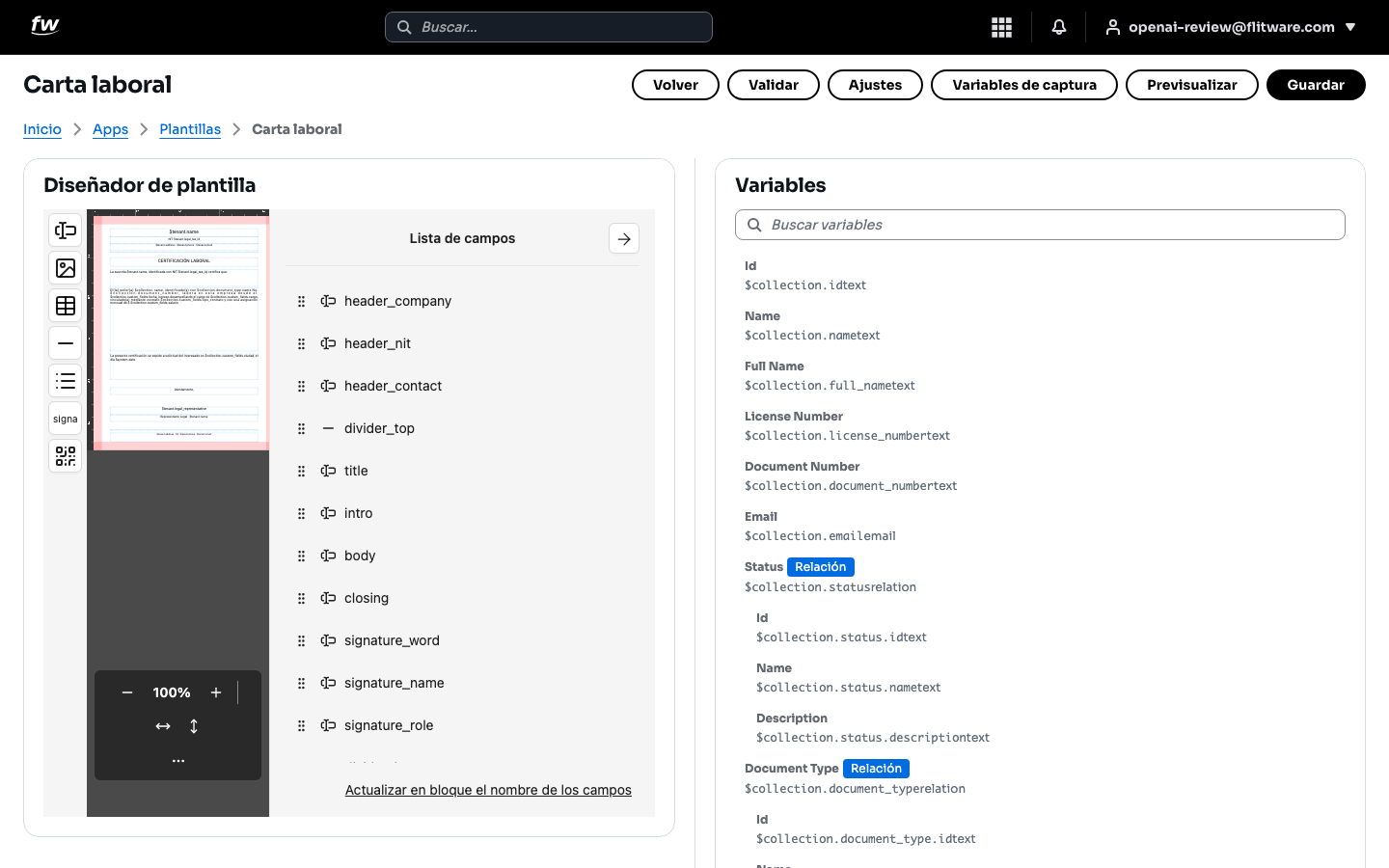
- Abra la plantilla en el diseñador (por ejemplo, Carta laboral). Arriba verá los botones Volver, Validar, Ajustes, Variables de captura, Previsualizar y Guardar.
- A la izquierda está el Diseñador de plantilla con la Lista de campos (header_company, header_nit, title, intro, body, closing, signature_word, signature_name, signature_role...).
- A la derecha está el panel Variables con el buscador Buscar variables: cada variable muestra de qué dato se alimenta (por ejemplo, Full Name desde el nombre del conductor, Document Number, Email, Status).
- Para probar cambios sin compromiso: pulse Previsualizar, busque un registro por nombre en Buscar registros por nombre y pulse Generar vista previa. Así valida el resultado con datos reales.
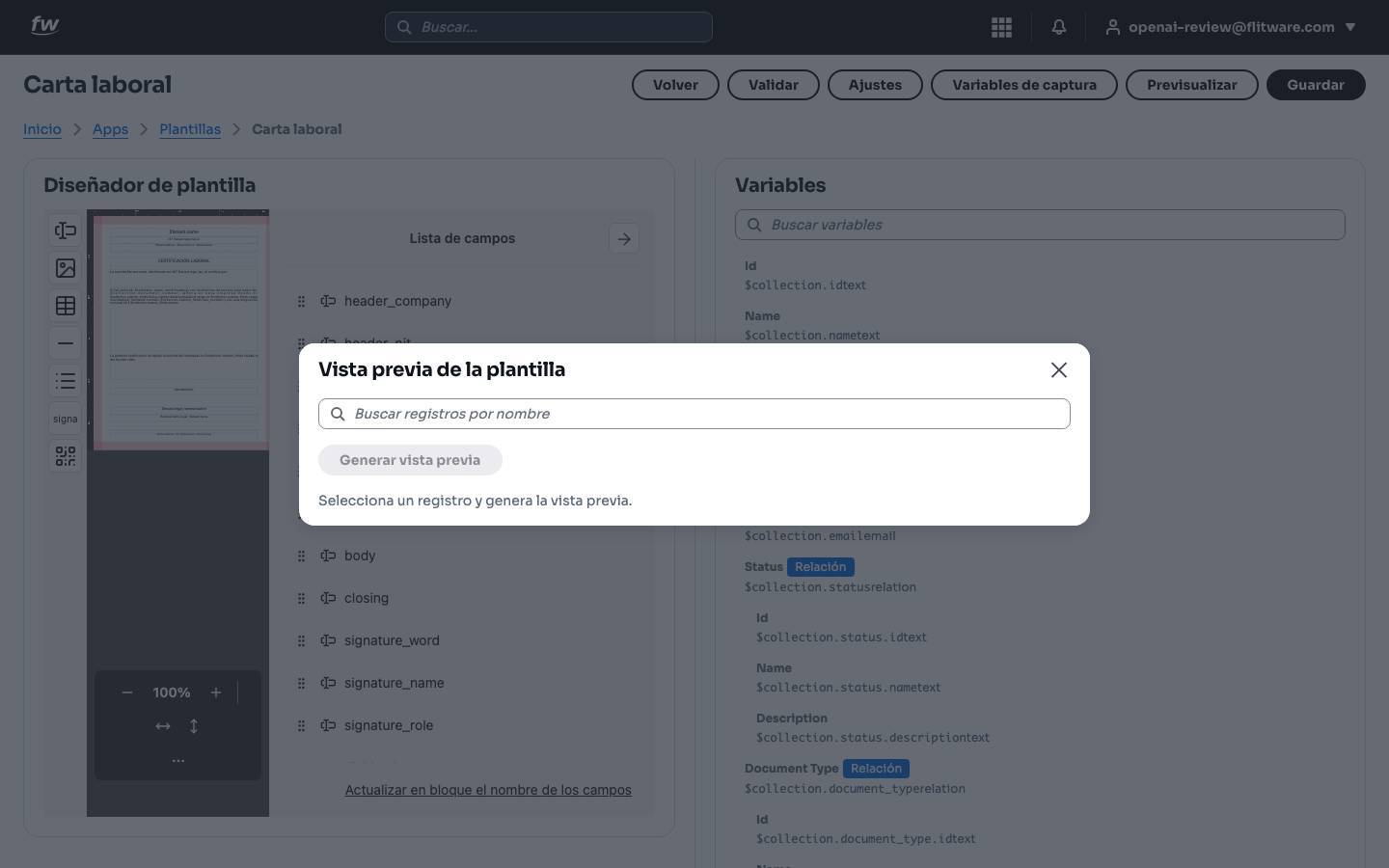
- Si solo estaba explorando, pulse Volver sin tocar Guardar: sus pruebas no alteran la plantilla publicada. Solo pulse Guardar cuando esté seguro del cambio, y antes pase por Validar.
El orden seguro es: ajustar → Previsualizar con un registro real → Validar → Guardar. Saltarse la previsualización es la causa número uno de cartas con campos vacíos.
Recomendación del experto
Según la recomendación de expertos para una buena experiencia: los documentos consumen más tiempo del que parece: cartas laborales, certificados de ingreso, paz y salvos. Dedique una tarde a dejar una plantilla impecable por cada documento que firma cada mes, con sus variables probadas en al menos tres registros distintos (uno completo, uno con datos parciales y uno nuevo). A partir de ahí, cada solicitud se resuelve en dos clics: seleccionar registro, generar vista previa, descargar. Y nombre sus campos con lógica (header_, signature_) como en el ejemplo: dentro de un año, cuando necesite ajustar la carta, lo agradecerá.
Errores comunes
- Crear la plantilla sobre la colección equivocada: las variables no encontrarán datos. Verifique la colección antes de diseñar.
- Ignorar "Variables sin resolver": el documento sale con huecos. Complete los campos en el registro origen, no en la plantilla.
- Guardar sin previsualizar: siempre pruebe con un registro real antes de guardar cambios en el diseñador.
- Dejar la plantilla Inactiva y esperar usarla: revise el Estado en el catálogo; una plantilla inactiva no debería usarse para documentos oficiales.
- Duplicar plantillas casi iguales: si solo cambia el encabezado, edite campos en lugar de crear otra plantilla; menos plantillas, menos mantenimiento.