Servicios
Esta es su mesa de operaciones: cada viaje o trabajo que su empresa hace para un cliente es un servicio con fecha, origen, destino, precio y estado. Aquí programa los servicios, lleva la agenda del mes, guarda los datos de sus clientes (Contactos), revisa números (Métricas) y decide quién recibe avisos (Suscriptores). Si los Documentos son la carpeta, los Servicios son el tablero diario.
Prerrequisitos
- Un usuario de su empresa con acceso a la aplicación Servicios (si no la ve en el menú Apps, pida acceso a su administrador).
- Para crear servicios necesitará tener creado al menos un contacto (cliente) al cual asignarlo.
- Tenga claros origen, destino, fecha programada y precio antes de empezar.
Cómo moverse: las cuatro pestañas
Al abrir Servicios verá cuatro pestañas: Servicios, Métricas, Contactos y Suscriptores. Cada una se explica abajo. Todo el trabajo diario ocurre en Servicios; las otras tres son de apoyo (números, clientes y avisos).
Cómo ver la lista de servicios
- Abra la pestaña Servicios con la vista Tabla activa.
- Use el campo Buscar..., el filtro Estado y el botón Actualizar para ubicar lo que necesita.
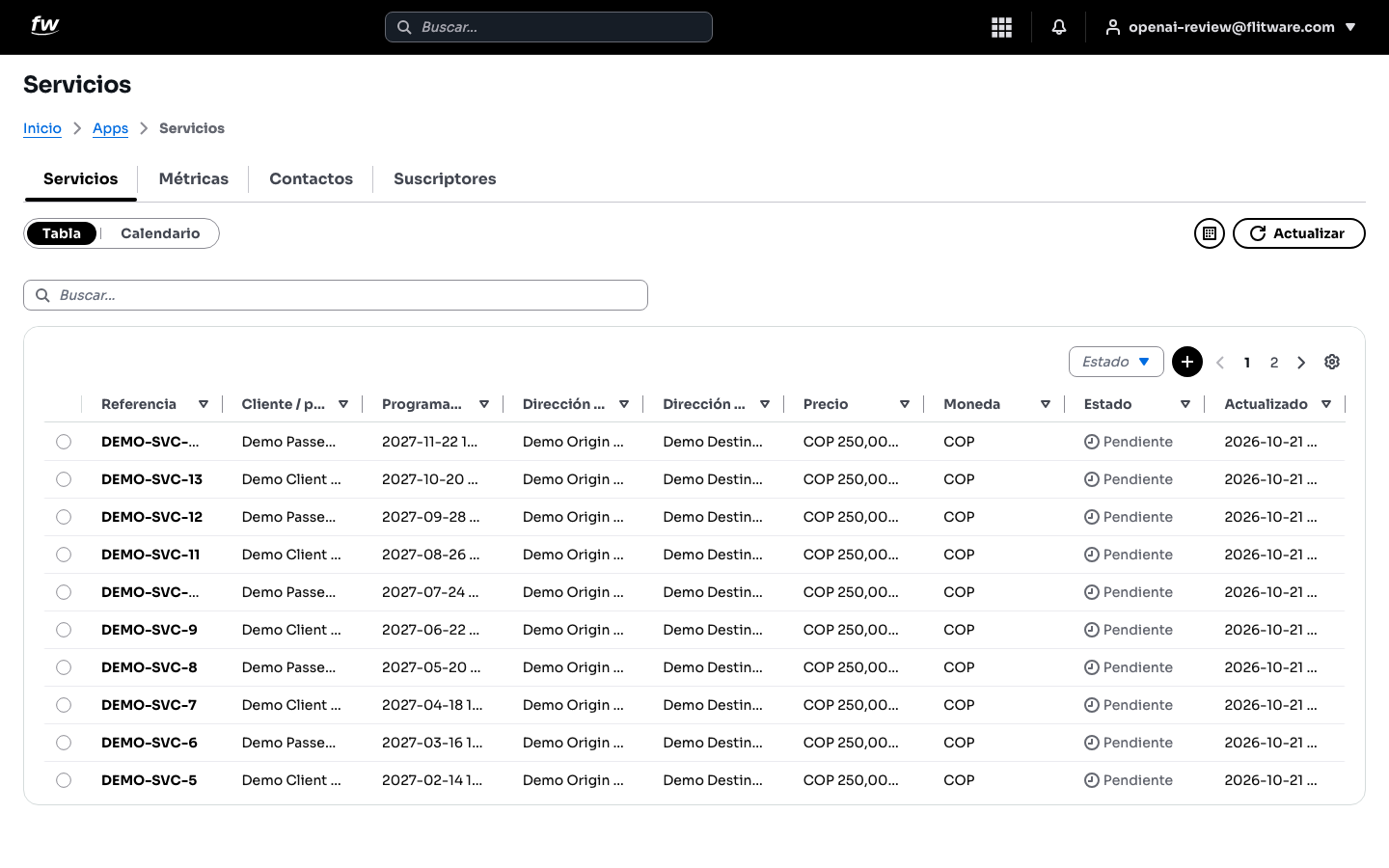
La tabla muestra Referencia (el código del servicio, por ejemplo DEMO-SVC-13), Cliente / partner, fecha Programada, Dirección de origen, Dirección de destino, Precio, Moneda, Estado y Actualizado. El Estado le dice en qué va cada trabajo: Pendiente, Asignado, y los demás estados operativos (en ruta, en sitio, completado, etc.) a medida que avanza.
Cómo usar la agenda (Calendario)
- En la pestaña Servicios, cambie el conmutador a Calendario.
- Navegue con las flechas y el botón Hoy, y cambie entre Mes, Semana y Día según necesite.
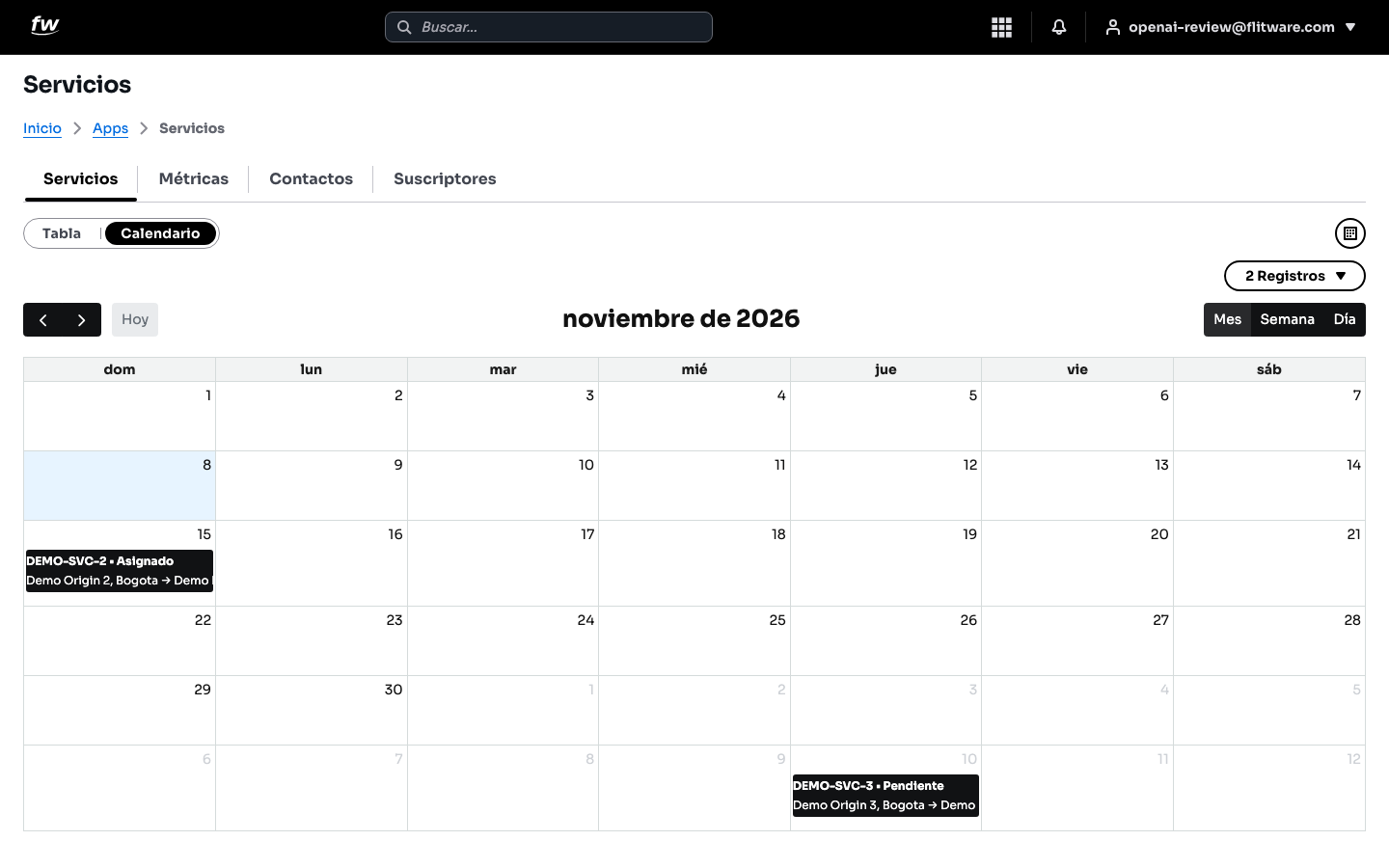
Cada tarjeta muestra la referencia, el estado y la ruta (por ejemplo DEMO-SVC-2 • Asignado, Demo Origin 2, Bogotá → Demo...). El contador (2 Registros) le dice cuántos servicios hay en el periodo visible. Use el Mes para planear la carga de trabajo, la Semana para coordinar vehículos y conductores, y el Día para la operación de hoy.
La agenda y la tabla muestran lo mismo de dos formas: programe y controle en el Calendario, y busque detalles, precios y filtros en la Tabla. Alterne según la pregunta que tenga.
Cómo leer las métricas
- Abra la pestaña Métricas.
- Para exportar, elija el Rango de fechas (obligatorio: se exporta por fecha programada), el Tipo de exportación (Servicios), y opcionalmente Cliente (Buscar un contacto) y Placa (Buscar por placa). Luego elija el Formato (.xlsx) y pulse el botón de descarga.
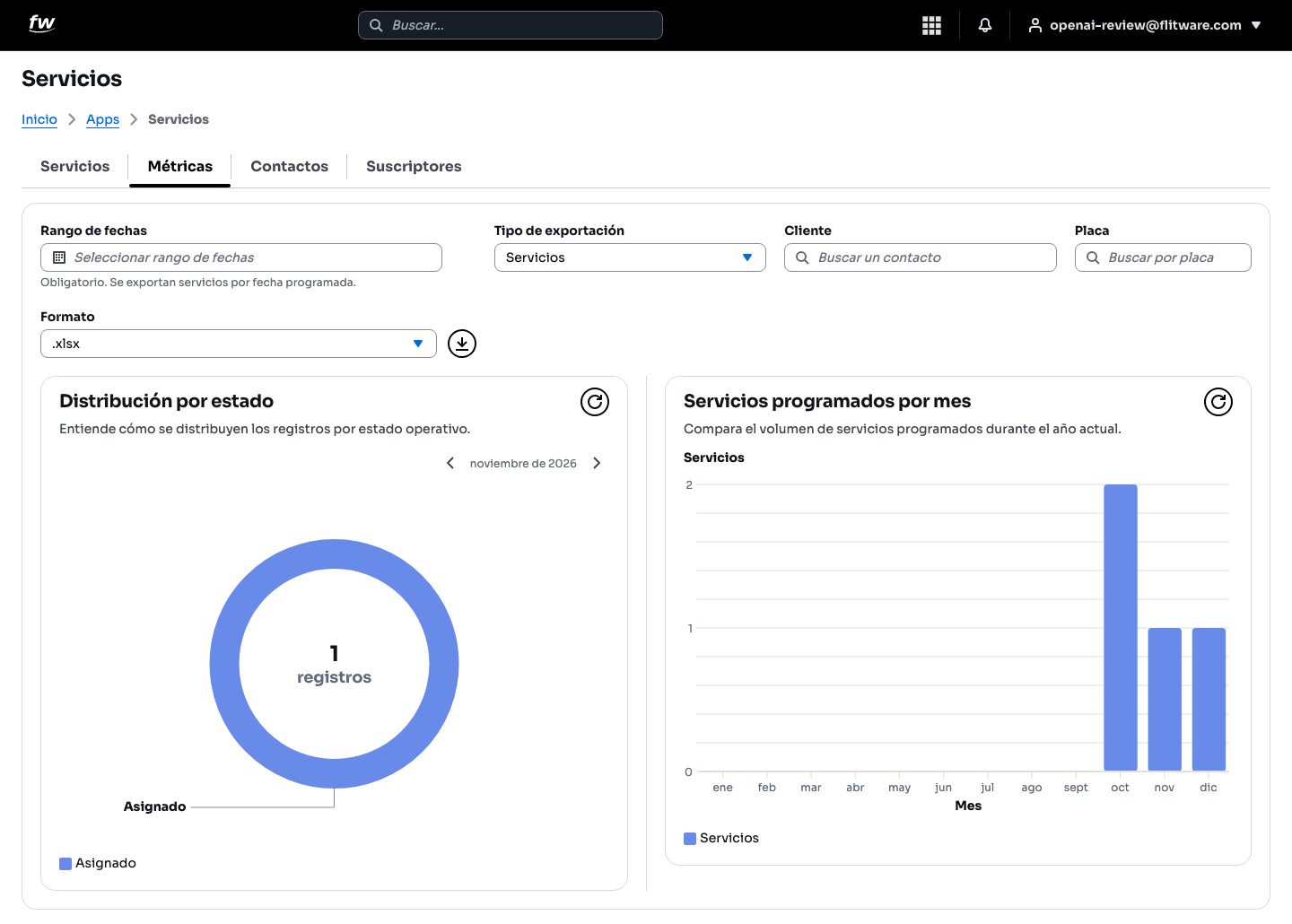
Abajo verá dos gráficas: Distribución por estado (cómo se reparten sus servicios: asignados, pendientes, etc., en el mes elegido) y Servicios programados por mes (el volumen mes a mes, de enero a diciembre). Úselas para responder "¿estamos creciendo?" y "¿dónde se nos acumula el trabajo?".
Cómo ver sus contactos (clientes)
- Abra la pestaña Contactos.
- Busque con el campo Buscar... o filtre por Tipo y Estado.
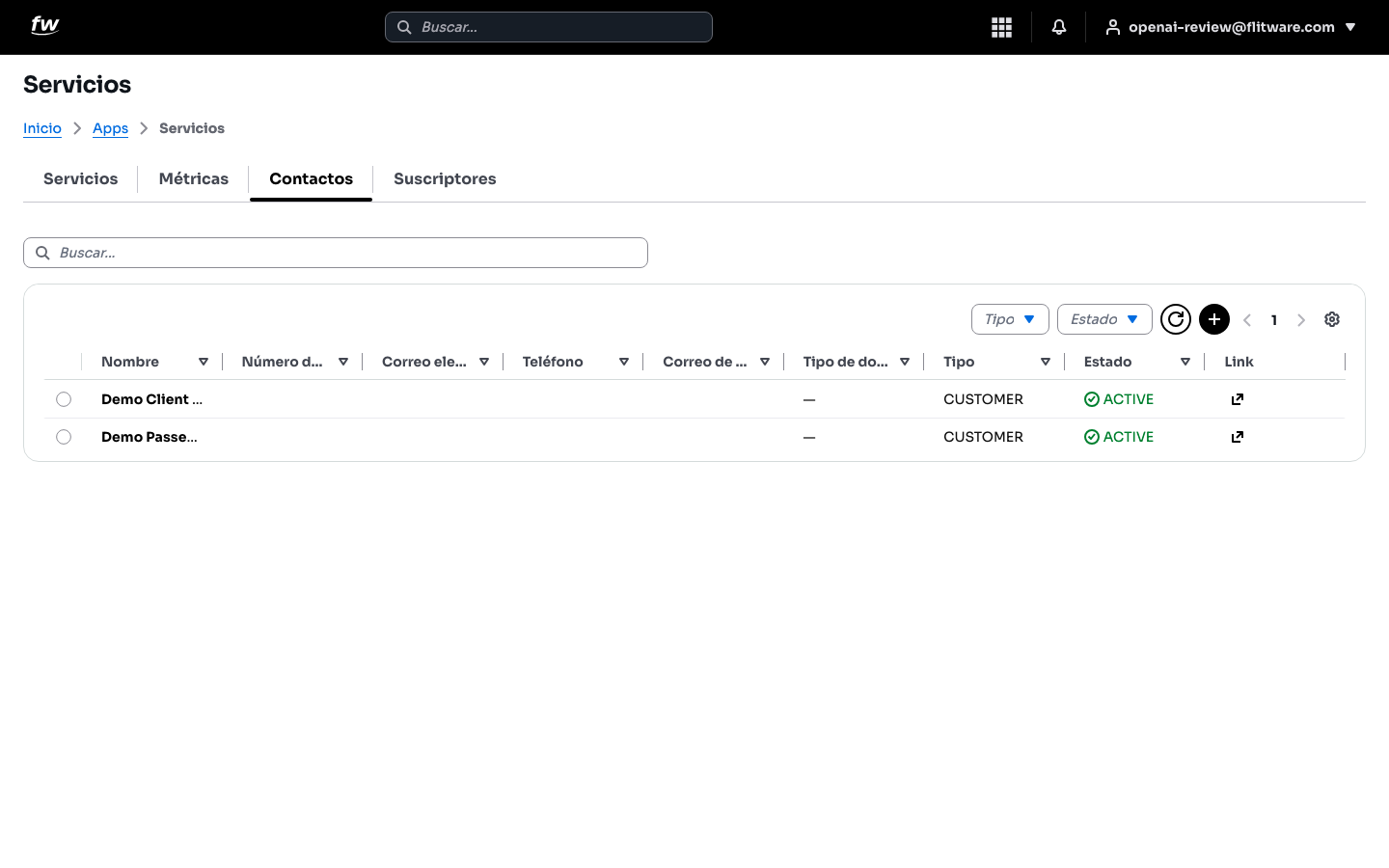
La tabla muestra Nombre, Número de documento, Correo electrónico, Teléfono, Correo de facturación, Tipo de documento, Tipo (por ejemplo CUSTOMER para clientes), Estado (ACTIVE) y Link. Sin contactos no hay a quién asignar un servicio, así que mantenga esta lista al día antes de programar.
Cómo configurar los suscriptores
- Abra la pestaña Suscriptores.
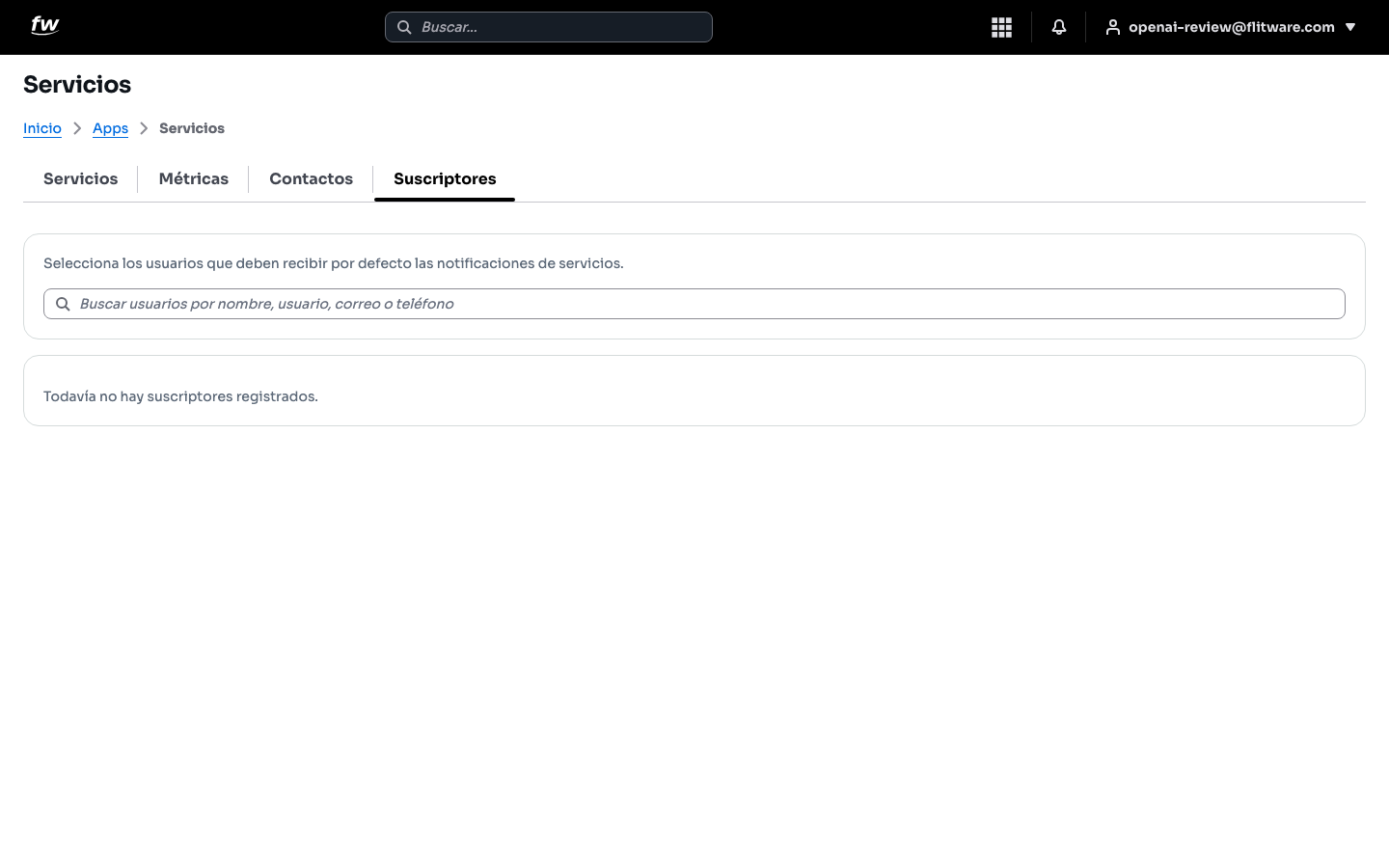
Aquí elige qué usuarios reciben por defecto las notificaciones de servicios, buscándolos en Buscar usuarios por nombre, usuario, correo o teléfono. Si ve Todavía no hay suscriptores registrados, nadie está recibiendo esos avisos: agregue al coordinador y a quien deba estar enterado.
Cómo crear un contacto
- En la pestaña Contactos, pulse el botón +.
- Se abre la ventana Crear contacto:
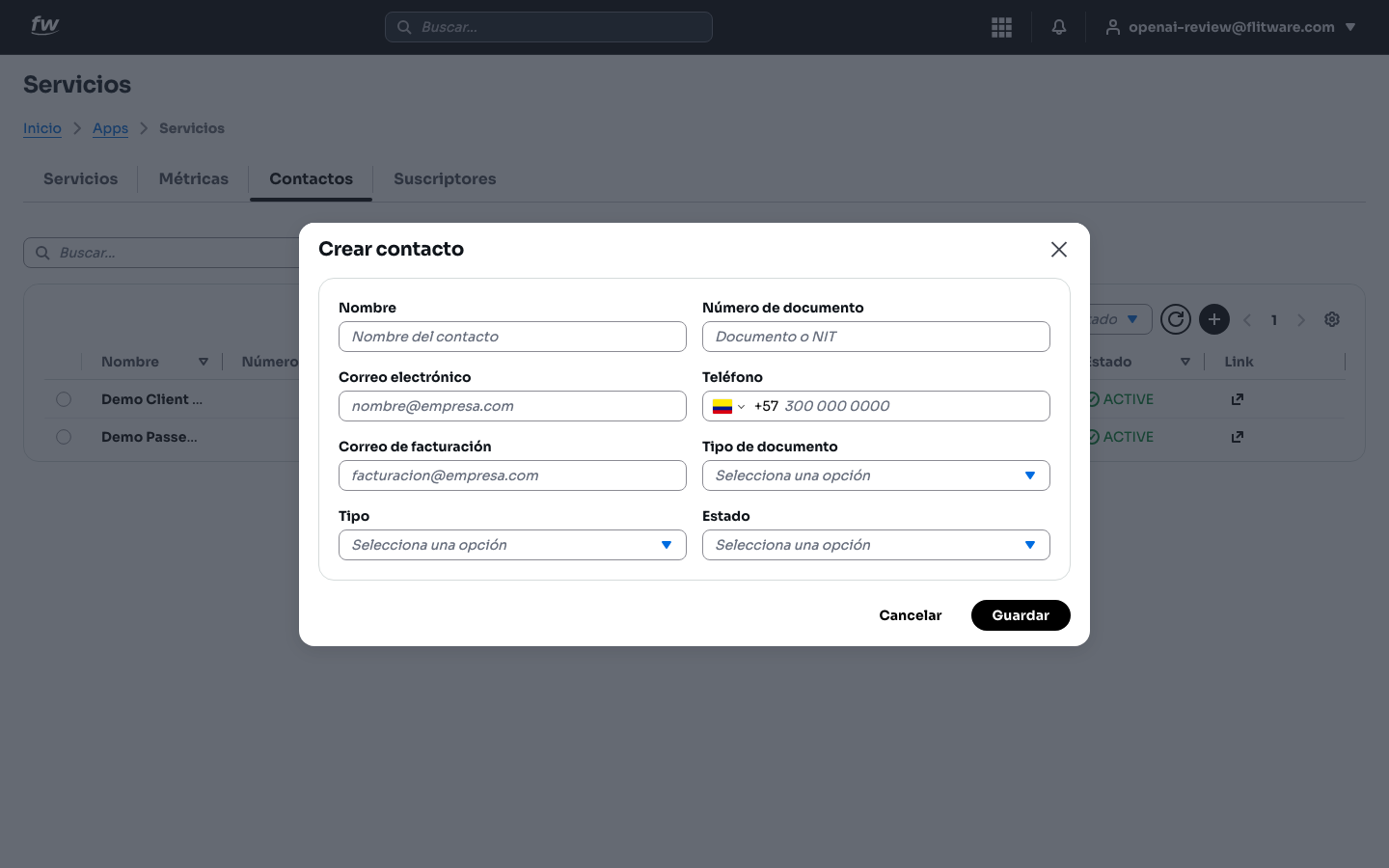
- Complete los campos: Nombre (Nombre del contacto), Número de documento (Documento o NIT), Correo electrónico (nombre@empresa.com), Teléfono (con indicativo, por ejemplo +57), Correo de facturación (facturacion@empresa.com), Tipo de documento, Tipo y Estado. Ejemplo diligenciado:
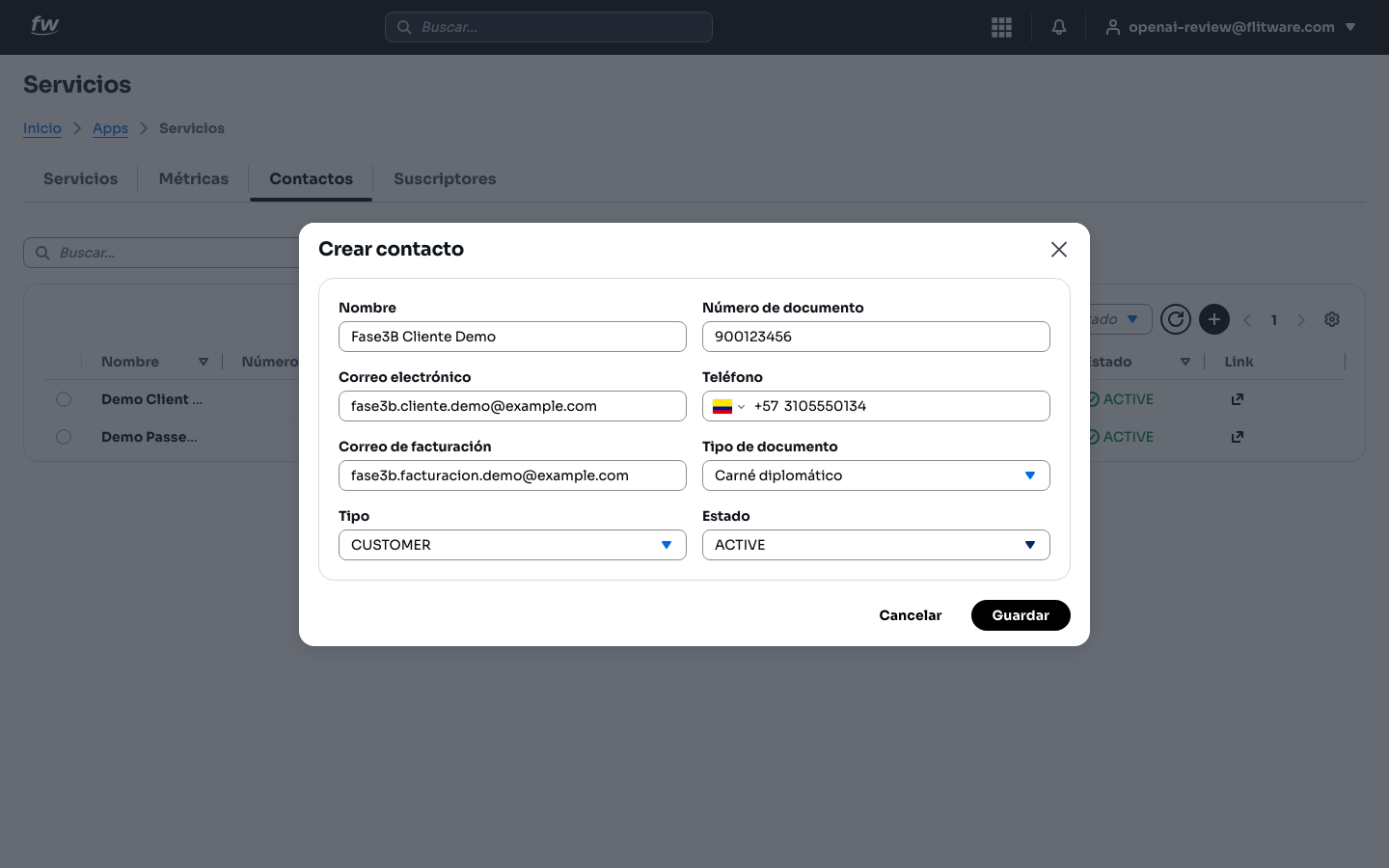
- Pulse Guardar. Si todo sale bien verá el aviso verde de confirmación y el contacto aparecerá en la lista:
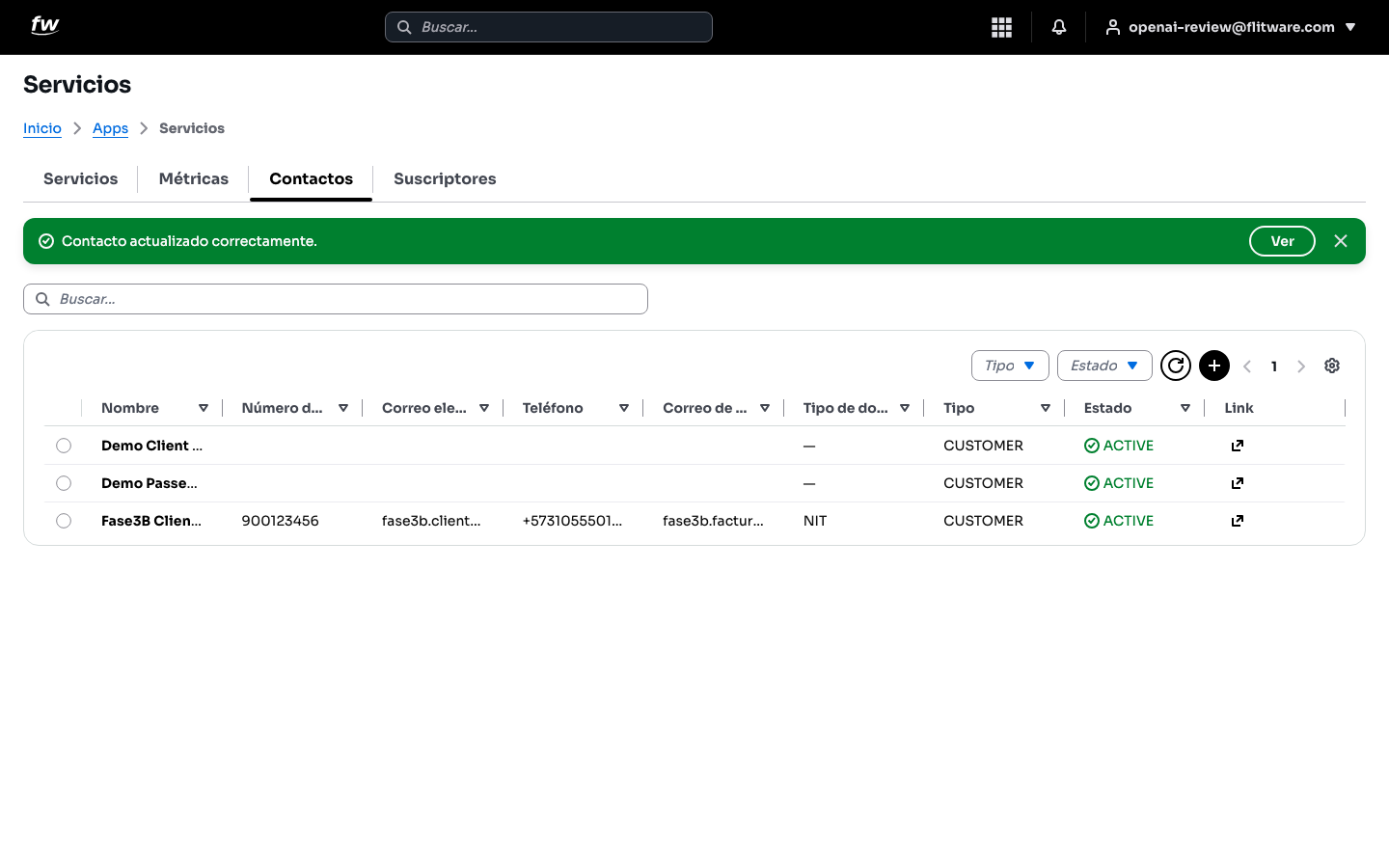
No deje el Correo de facturación vacío si este cliente genera cobros: después toca perseguir facturas porque el correo de contacto operativo no era el de contabilidad.
Cómo crear un servicio
- En la pestaña Servicios, pulse el botón + (el mismo que crea registros).
- Se abre la ventana Crear servicio:
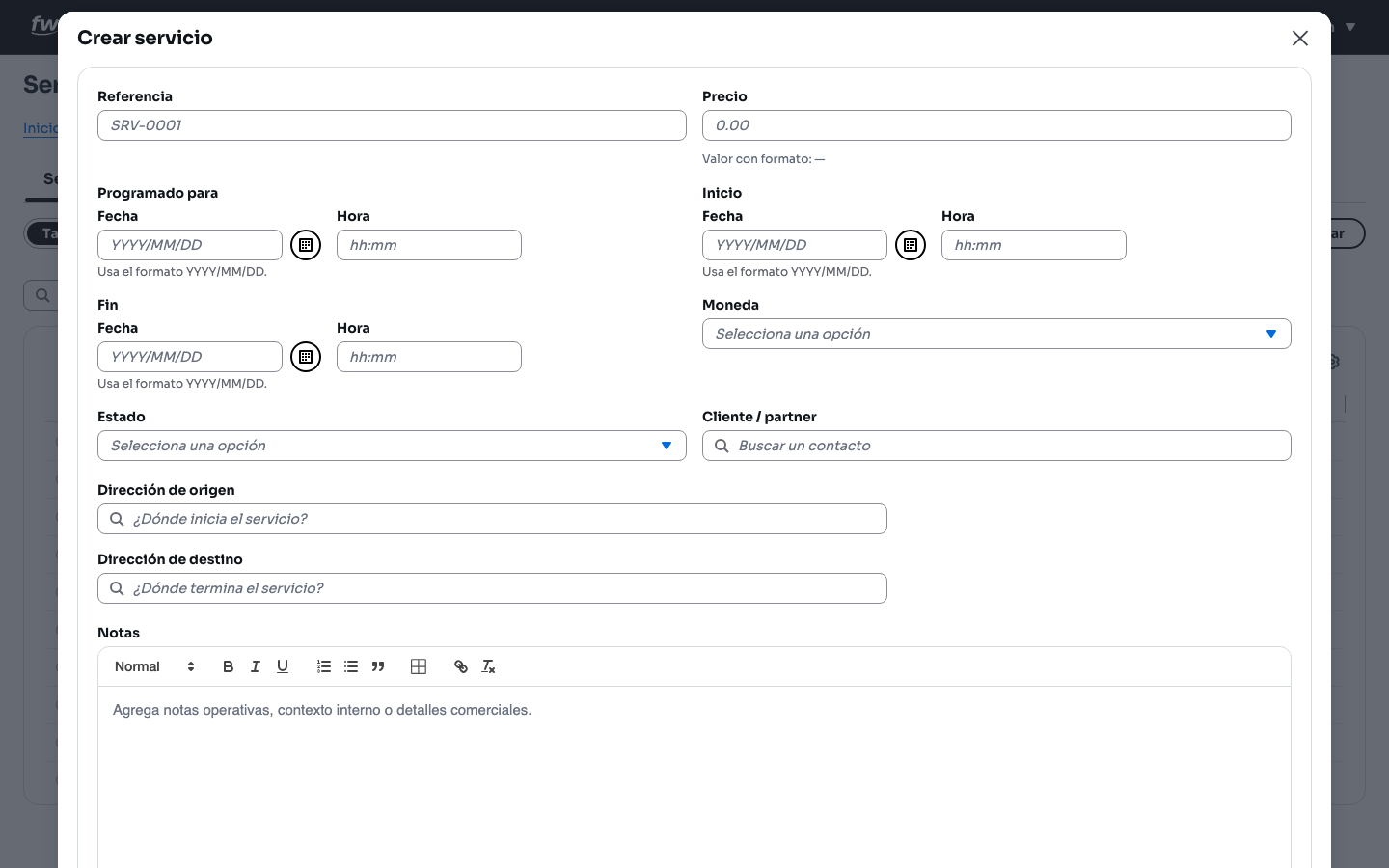
- Escriba la Referencia (el código con el que lo identificará, por ejemplo SRV-0001) y el Precio (verá el Valor con formato calculado).
- En Programado para digite Fecha (formato AAAA/MM/DD) y Hora (hh:mm). Complete Inicio y Fin de la misma forma cuando los conozca.
- Elija la Moneda (por ejemplo Colombian Peso • COP) y el Estado inicial (normalmente Pendiente).
- En Cliente / partner busque el contacto (Buscar un contacto) y selecciónelo.
- Escriba la Dirección de origen (¿Dónde inicia el servicio?) y la Dirección de destino (¿Dónde termina el servicio?); el buscador sugiere direcciones mientras escribe.
- Agregue Notas operativas si hace falta (punto de encuentro, contacto en sitio, condiciones). Ejemplo diligenciado:
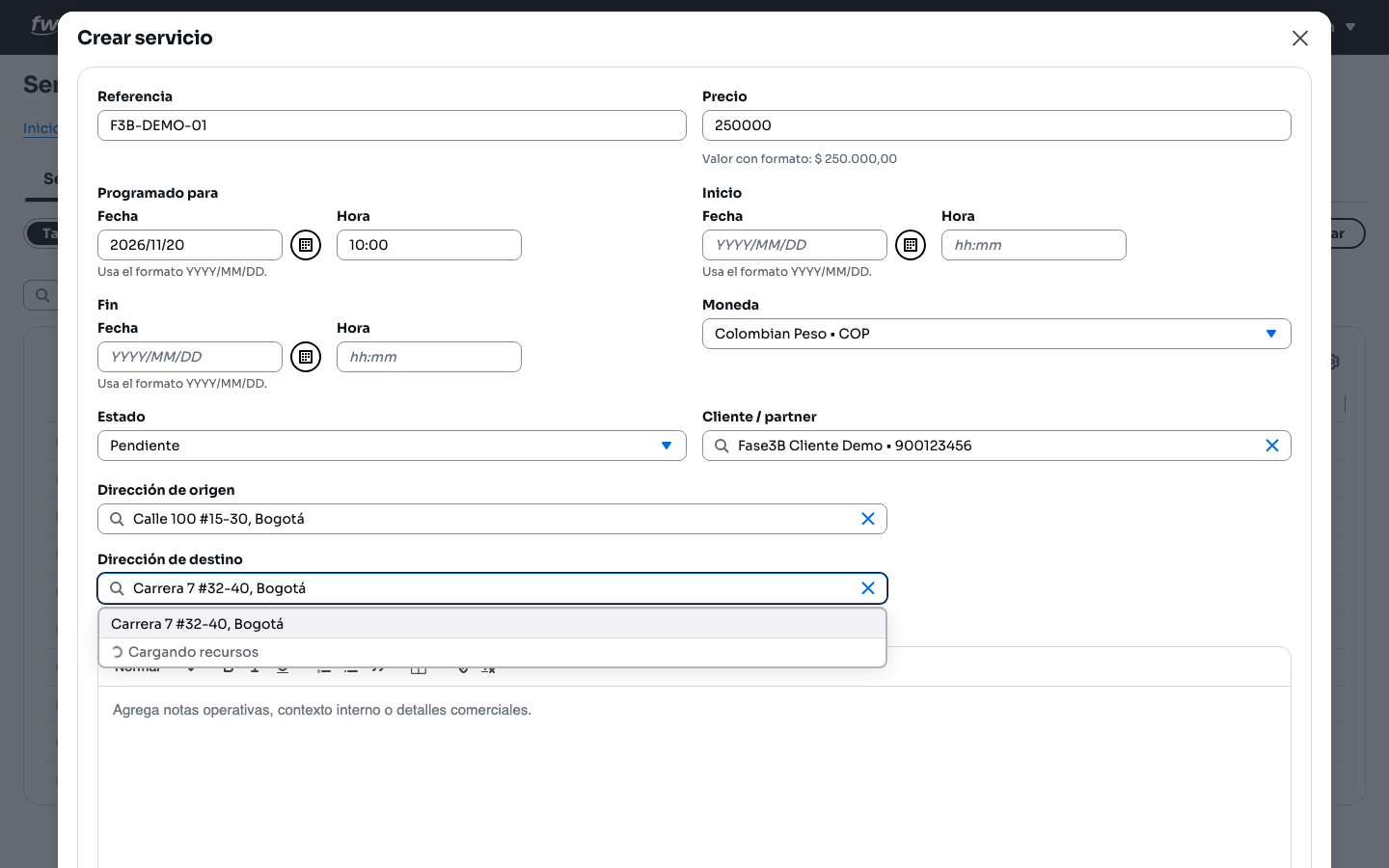
- Pulse guardar. Verá el aviso verde Servicio creado correctamente:
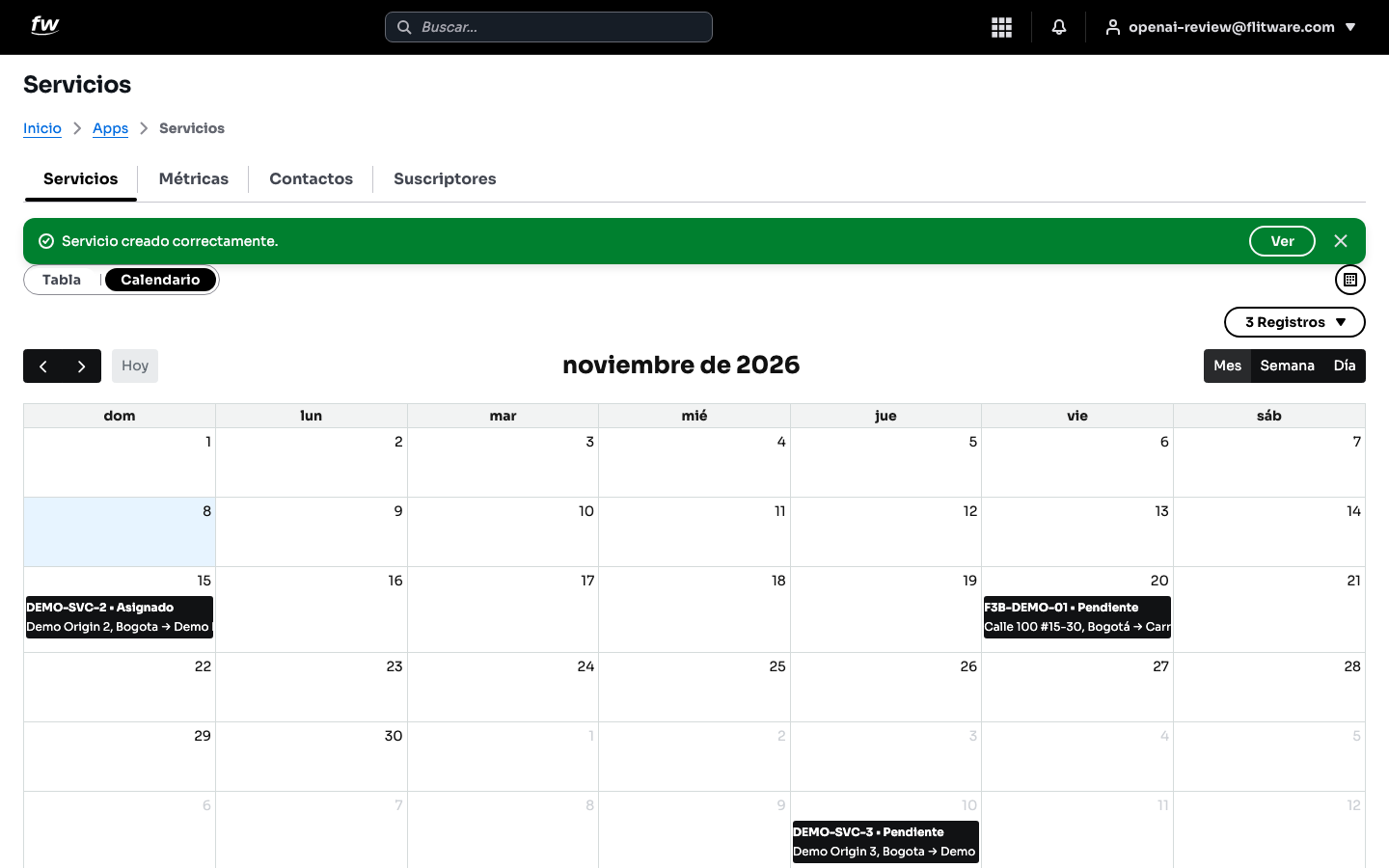
- El servicio aparece de inmediato en la agenda, en su fecha programada:
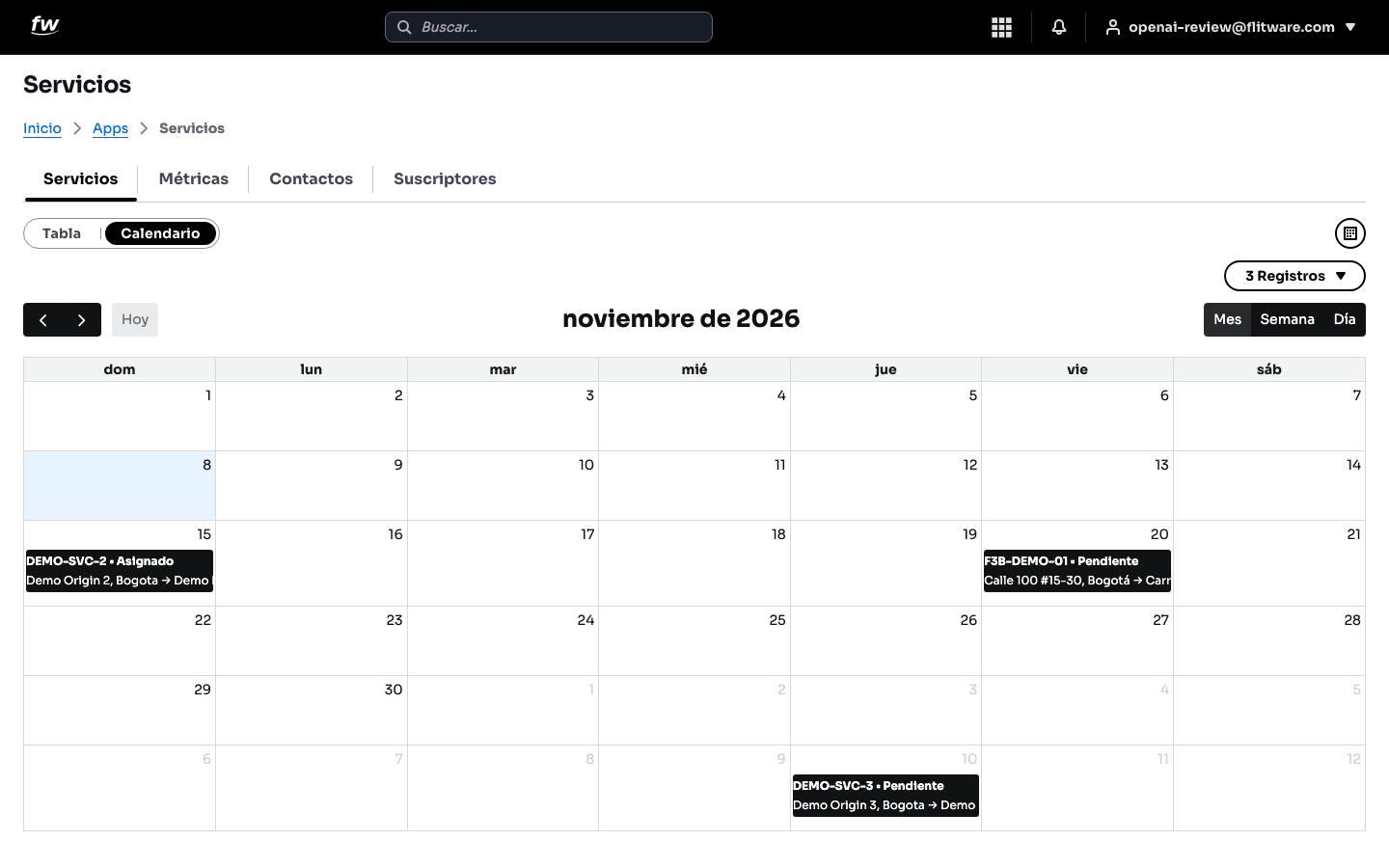
Observe cómo el contador subió a 3 Registros y la tarjeta F3B-DEMO-01 • Pendiente quedó en el día 20 con su ruta (Calle 100 #15-30, Bogotá → Carr...).
Recomendación del experto
La diferencia entre una operación tranquila y una caótica está en programar completo desde el primer minuto:
- Rutina diaria (mañanas, 10 minutos): abra el Calendario en vista Día, confirme los servicios de hoy (cliente, horas, origen y destino) y verifique que cada uno tiene conductor y vehículo asignados. Lo pendiente sin asignar es su lista de urgencias del día.
- Rutina semanal (viernes, 20 minutos): revise la Semana siguiente en la agenda, confirme precios y estados, y mire las Métricas del mes para ver si el volumen sube o baja.
- Primero el contacto, después el servicio: nunca programe un servicio "a la carrera" sin cliente asignado o con un cliente improvisado. Crear bien el contacto (documento, correo de facturación, teléfono) le ahorra horas de cobro después.
- Referencias con lógica: use un consecutivo claro (SRV-0001, SRV-0002...) o por mes. Cuando un cliente llame a preguntar por su servicio, usted lo encuentra en segundos con Buscar....
- Las Notas son su memoria: anote ahí lo que normalmente se pierde por teléfono (portón 3, preguntar por doña Marta, llevar remisión firmada). El conductor y el coordinador lo agradecerán.
- Suscriptores desde el día uno: configure quién recibe notificaciones antes de que empiece la operación fuerte, no después del primer servicio que nadie atendió.
Errores comunes
- Crear servicios sin fecha programada clara o en formato distinto a AAAA/MM/DD: quedan fuera de la agenda y de las exportaciones por rango de fechas. Sin fecha no hay programación.
- Dejar el precio en 0.00 "para después": el después rara vez llega y fin de mes se vuelve un detective de precios. Digite el valor real al crear.
- Programar con direcciones vagas (oficina del cliente): el conductor pierde tiempo y el servicio se retrasa. Use direcciones completas con las sugerencias del buscador.
- No actualizar el Estado: servicios que siguen en Pendiente cuando ya están asignados o terminados ensucian la agenda y las métricas. Actualice el estado a medida que avanza el trabajo.
- Tener contactos duplicados (Cliente Demo y CLIENTE DEMO): los reportes por cliente salen divididos y mal. Busque antes de crear uno nuevo.
- Ignorar la pestaña Suscriptores: si está vacía (Todavía no hay suscriptores registrados), las notificaciones no le llegan a nadie. Revísela con su administrador.
- Exportar sin rango de fechas: el Rango de fechas es obligatorio para exportar; sin él no hay reporte.