Conexiones y aprobaciones de asistentes (MCP)
Flitware permite que asistentes externos se conecten a su empresa para ayudar con tareas, siempre con su autorización. Estas dos pantallas son su panel de control para eso: Conexiones MCP muestra qué asistentes están autorizados hoy, y Aprobaciones MCP muestra las propuestas que están esperando su decisión. Esta guía es de consulta: le enseña a revisar qué hay autorizado, no a operar los asistentes.
Prerrequisitos
- Tener sesión iniciada en Flitware.
- Tener rol ROOT: solo los usuarios ROOT pueden ver y gestionar las conexiones y aprobaciones MCP.
Cómo revisar las conexiones autorizadas
- Abra la pantalla Conexiones MCP.
- Revise la tabla de conexiones autorizadas para su empresa.
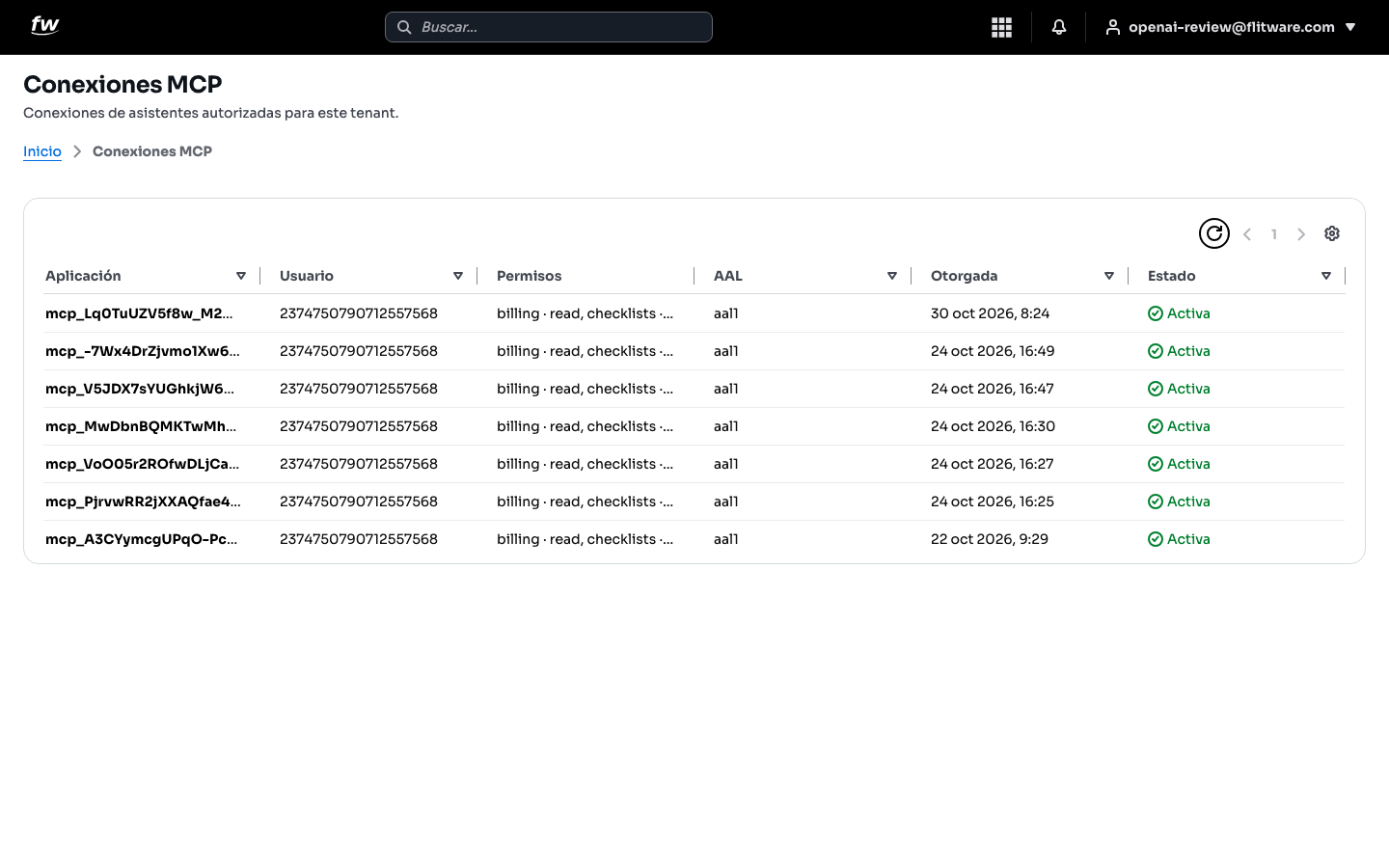
Cada fila es un asistente autorizado y muestra:
- Aplicación: qué asistente se conectó.
- Usuario: a nombre de qué usuario se otorgó.
- Permisos: qué puede hacer (por ejemplo, lectura de ciertos módulos).
- AAL: nivel de seguridad con el que se otorgó.
- Otorgada: fecha y hora de la autorización.
- Estado: Activa mientras el asistente conserva el acceso, o Revocada si ya se le retiró.
Si aún no hay conexiones, verá el mensaje Aún no hay conexiones: aparecerán aquí cuando se autorice un asistente.
Cómo revisar las aprobaciones pendientes
- Abra la pantalla Aprobaciones MCP.
- Revise si hay propuestas de asistentes esperando decisión humana.
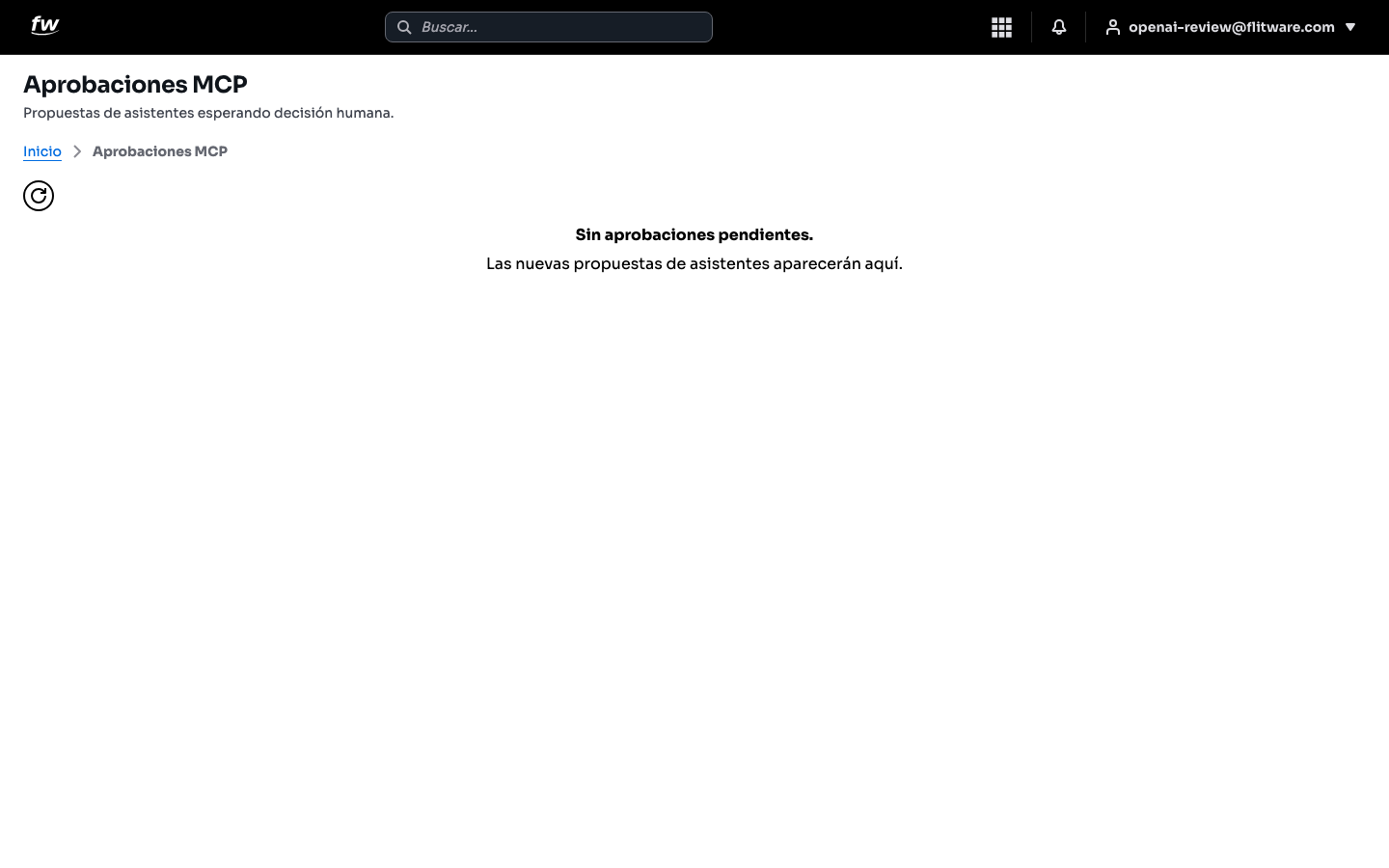
Si no hay nada pendiente, verá Sin aprobaciones pendientes. Las nuevas propuestas aparecerán aquí para que una persona las revise.
:::tip Consejo de flota Trate las conexiones de asistentes como llaves de sus oficinas: revise cada mes quién tiene una y retire las que ya no se usan. Un asistente autorizado que nadie recuerda es un acceso abierto sin dueño. :::
Recomendación del experto
Según la recomendación de expertos para una buena experiencia: el riesgo no es usar asistentes, es autorizarlos y olvidarse. Cada conexión activa puede leer o hacer cosas en su operación, así que la revisión periódica no es opcional. Ponga una fecha fija al mes para abrir estas dos pantallas y pregúntese por cada fila: ¿quién pidió esto, para qué, y sigue vigente?
Rutina recomendada:
- Cada mes: abra Conexiones MCP y verifique que cada conexión activa tenga un responsable y un motivo vigente.
- Cada semana: eche un vistazo a Aprobaciones MCP para que ninguna propuesta quede esperando sin decisión.
- Cuando alguien sale del equipo: revise si había conexiones otorgadas a su nombre y retírelas.
Errores comunes
- Autorizar y olvidar. Las conexiones se acumulan y nadie sabe cuáles siguen en uso.
- No revisar los permisos. Autorizan sin fijarse en qué puede hacer el asistente; revise la columna Permisos antes y después.
- Dejar propuestas sin decidir. Las aprobaciones pendientes se estancan porque nadie las revisa; una decisión a tiempo vale más que una perfecta tarde.
- Entrar sin rol ROOT. Si no ve estas pantallas, es por el rol: pida a un administrador que haga la revisión con usted.