Portal del contacto
El portal del contacto es la página pública de autogestión donde cada cliente consulta y gestiona sus servicios, sin necesidad de una cuenta de Flitware ni de contraseña. El acceso es con un código de un solo uso que se envía a su correo: el contacto escribe su correo, recibe el código, lo escribe y entra. Son dos pasos y no hay nada que instalar.
Prerrequisitos
- El contacto debe estar registrado y habilitado en Flitware para acceder al portal.
- Necesita acceso al correo donde recibirá el código.
- Necesita el enlace público de su portal (lo entrega la empresa).
- En este portal las notificaciones push son obligatorias: antes de pedir el código, el navegador pedirá permiso con Activar notificaciones. Si no aparece el permiso, abra el portal en una ventana normal (no incógnito).
Cómo entra el contacto (paso 1: pedir el código)
- Abra el enlace público del portal.
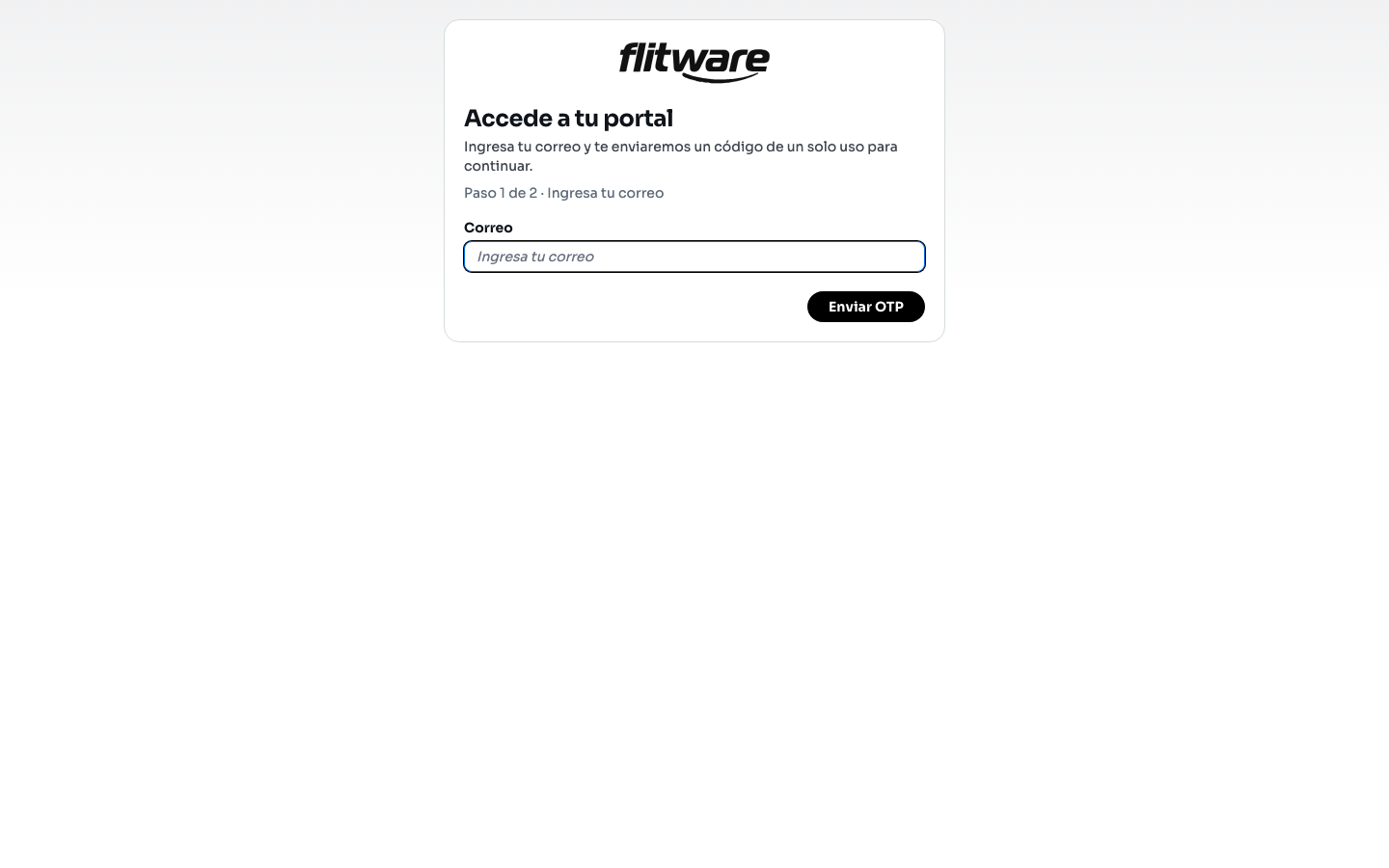
- Verá la pantalla Accede a tu portal con el Paso 1 de 2 · Ingresa tu correo.
- Escriba su Correo y pulse Enviar OTP.
- Revise su bandeja: recibirá un código de verificación de un solo uso (Enviamos un código de verificación a tu correo).
Cómo entra el contacto (paso 2: verificar el código)
- En el Paso 2 de 2 · Verifica tu código, escriba el código en el campo Código OTP.
- Pulse Verificar código para entrar.
- Si el código no llega, use Reenviar código (puede pedir uno nuevo cuando termine la cuenta regresiva). Si se equivocó de correo, use Cambiar correo para volver al paso 1.
Si el acceso expiró, el portal avisará que solicite un código nuevo (Tu acceso expiró. Solicita un nuevo OTP para continuar). Si el contacto no está habilitado, verá el aviso Este contacto no tiene permisos para autenticarse: en ese caso la empresa debe habilitarlo primero en Flitware.
:::tip Consejo de flota Envíele a cada cliente su enlace del portal por el canal que sí lea y pídale que entre una vez delante de usted, aceptando las notificaciones. Un acceso probado el primer día evita llamadas de auxilio cuando el cliente necesita ver su servicio con urgencia. :::
Qué puede hacer dentro del portal
Una vez dentro, el contacto entra al Portal de autogestión (Administra la información compartida para tus operaciones de servicio):
- Información del contacto: ver y actualizar sus datos (Nombre, Correo, Teléfono, Correo de facturación, Número de documento). Solo los campos habilitados para autogestión son editables; los cambios se guardan con Guardar cambios.
- Servicios: consultar la lista de servicios disponibles (Consulta y gestiona los servicios disponibles para tu contacto). Si aún no hay ninguno, verá Todavía no hay servicios disponibles para este contacto.
- Detalle del servicio: abrir un servicio para ver su información e Items del servicio, con acciones como Abrir origen, Abrir destino y Abrir ruta en el mapa, además de Descargar página actual.
- Crear servicio: registrar una nueva solicitud completando la información requerida (Completa la información requerida para registrar una nueva solicitud de servicio).
- Cancelar servicio: disponible solo mientras el servicio esté pendiente o asignado. La confirmación advierte que Esta acción cambiará el estado del servicio a Cancelado y no podrás revertirla desde el portal.
- Notificaciones y dispositivos: recibir avisos de sus servicios en el equipo y gestionar desde qué dispositivos.
Para salir, use Cerrar acceso.
Recomendación del experto
Según la recomendación de expertos para una buena experiencia: el portal solo reduce llamadas si los clientes entran sin fricción y encuentran sus servicios al día. El código por correo es sencillo, pero falla cuando el cliente no revisa ese correo o lo tiene lleno de spam. Verifique con cada cliente cuál correo revisa de verdad y deje registrado ese; y mantenga los servicios con estados y fechas correctas, porque eso es exactamente lo que el cliente ve del otro lado.
Rutina recomendada:
- Al vincular un cliente: confirme su correo real, envíele el enlace, haga una entrada de prueba con él y verifique que aceptó las notificaciones.
- Cada semana: revise que los servicios visibles en el portal tengan el estado correcto; un servicio desactualizado genera más llamadas que ningún portal.
- Cuando un cliente no puede entrar: revise primero si está habilitado, si el correo es el correcto y si aceptó las notificaciones, antes de asumir un problema técnico.
Errores comunes
- Usar un correo que el cliente no revisa. El código llega, pero nadie lo lee; el acceso se estanca en el paso 1.
- No habilitar al contacto en Flitware. Sin habilitación, el portal rechaza el acceso aunque el correo sea correcto.
- Bloquear las notificaciones del navegador. En este portal son obligatorias: sin ellas no se puede pedir el código. Si usa incógnito, cambie a una ventana normal.
- Compartir enlaces entre clientes. Cada enlace es personal; compartirlos mezcla accesos y rompe la trazabilidad.
- Dejar el código vencer. Los códigos expiran: si tarda demasiado, pida uno nuevo con Reenviar código en vez de insistir con el viejo.