Solicitudes de soporte: pida ayuda y resuelva más rápido
El módulo Soporte es donde usted crea solicitudes de ayuda, conversa con el equipo de Flitware y hace seguimiento hasta que el problema queda resuelto. Cada solicitud tiene una referencia (por ejemplo #156) que sirve para ubicarla en segundos.
Prerrequisitos
- Tener una cuenta activa en Flitware e iniciar sesión.
- Tener acceso al módulo Soporte (aparece en el menú de aplicaciones).
1. Ver la lista de solicitudes, buscar y filtrar
- Abra el módulo Soporte. Verá el título y el buscador Buscar por referencia o asunto.
- Use el buscador para localizar una solicitud por su número (ej.
154) o por palabras del asunto. - Use el filtro de estado (Todas, Abierto, Pendiente, Cerrado) para ver solo las que le interesan.
- La tabla muestra estas columnas: Referencia, Asunto, Estado, Creada y Última actividad. Pulse el botón de actualizar si quiere recargar la lista.
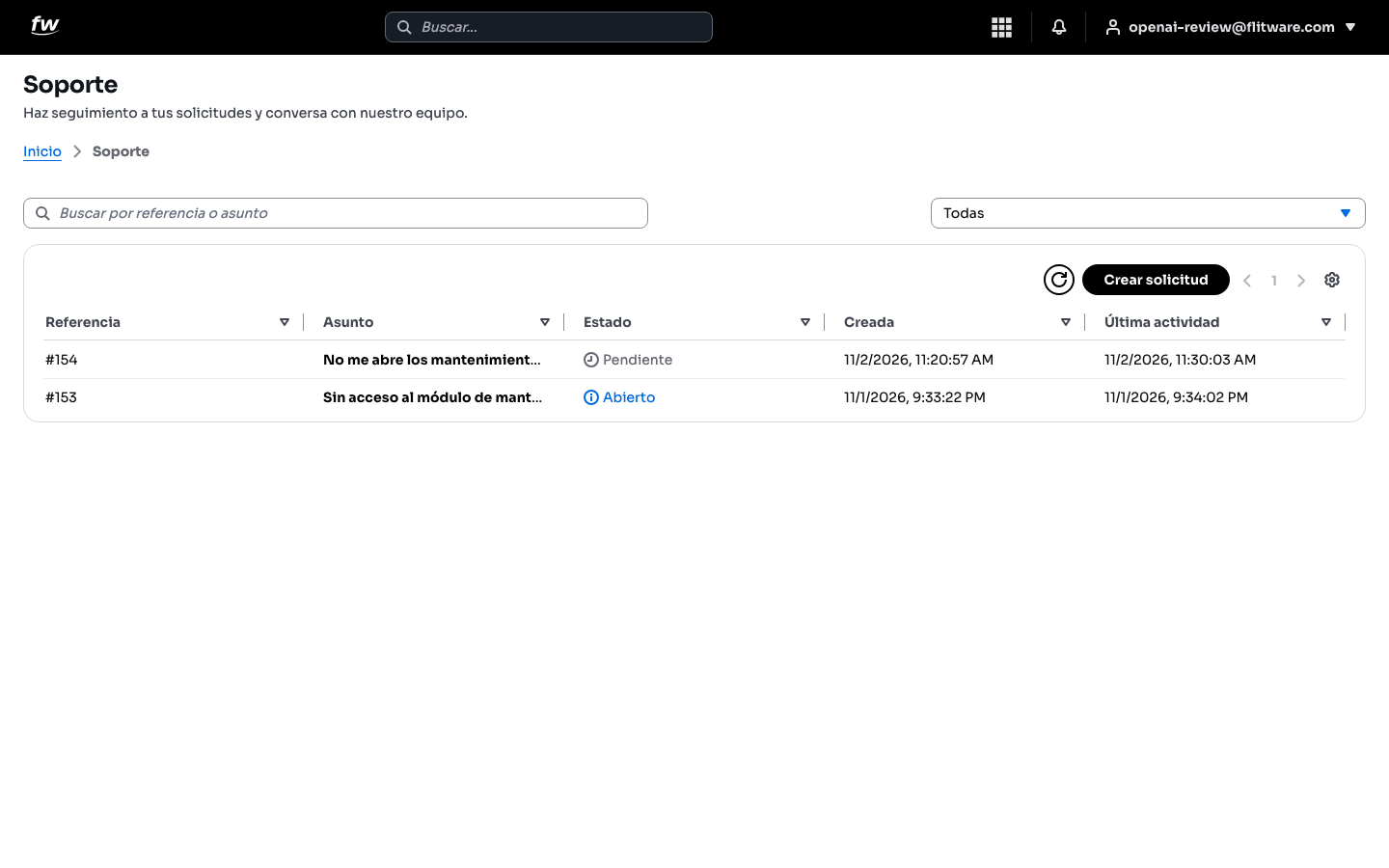
Los estados significan lo siguiente: Abierto (la conversación sigue activa), Pendiente (está esperando una respuesta o acción) y Cerrado (el caso ya se terminó). Revise primero las Pendientes: suelen ser las que esperan algo de usted.
2. Crear una solicitud con buen formato
- Pulse el botón Crear solicitud (arriba a la derecha de la lista).
- Escriba el Asunto: una frase corta y clara, por ejemplo
Falla de GPS en vehículo demo. - Escriba el Mensaje contando qué pasó, paso a paso. Use la barra de formato: negrita, cursiva, subrayado, listas numeradas o con viñetas, citas, enlaces para pegar direcciones web, y deshacer/rehacer si se equivoca.
- Si tiene fotos, videos o documentos, pulse Adjuntar archivos y selecciónelos (máximo 5 archivos por mensaje, de 10 MB cada uno como máximo).
- Pulse Crear solicitud. El sistema lo llevará directamente al detalle de su nueva solicitud.
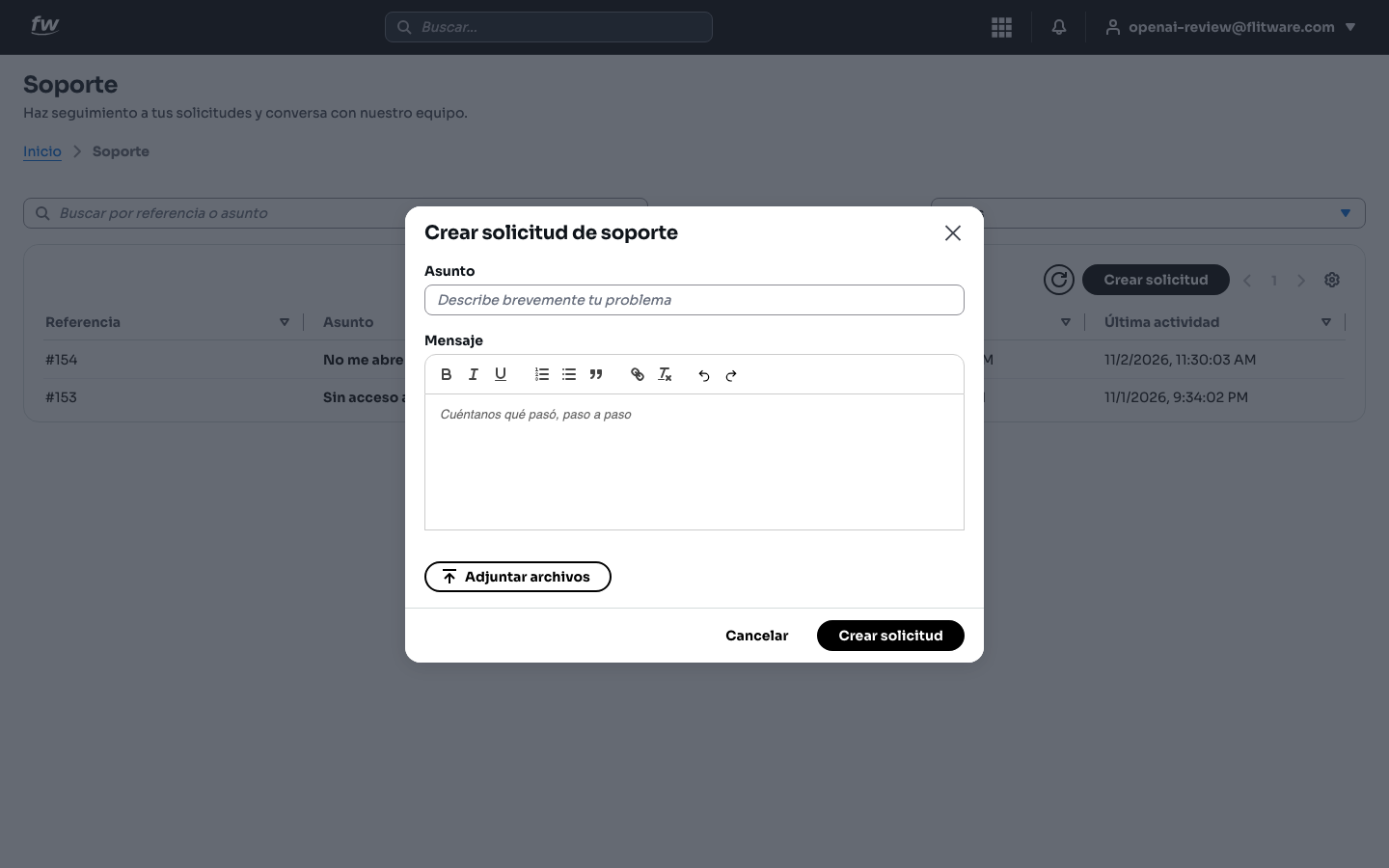
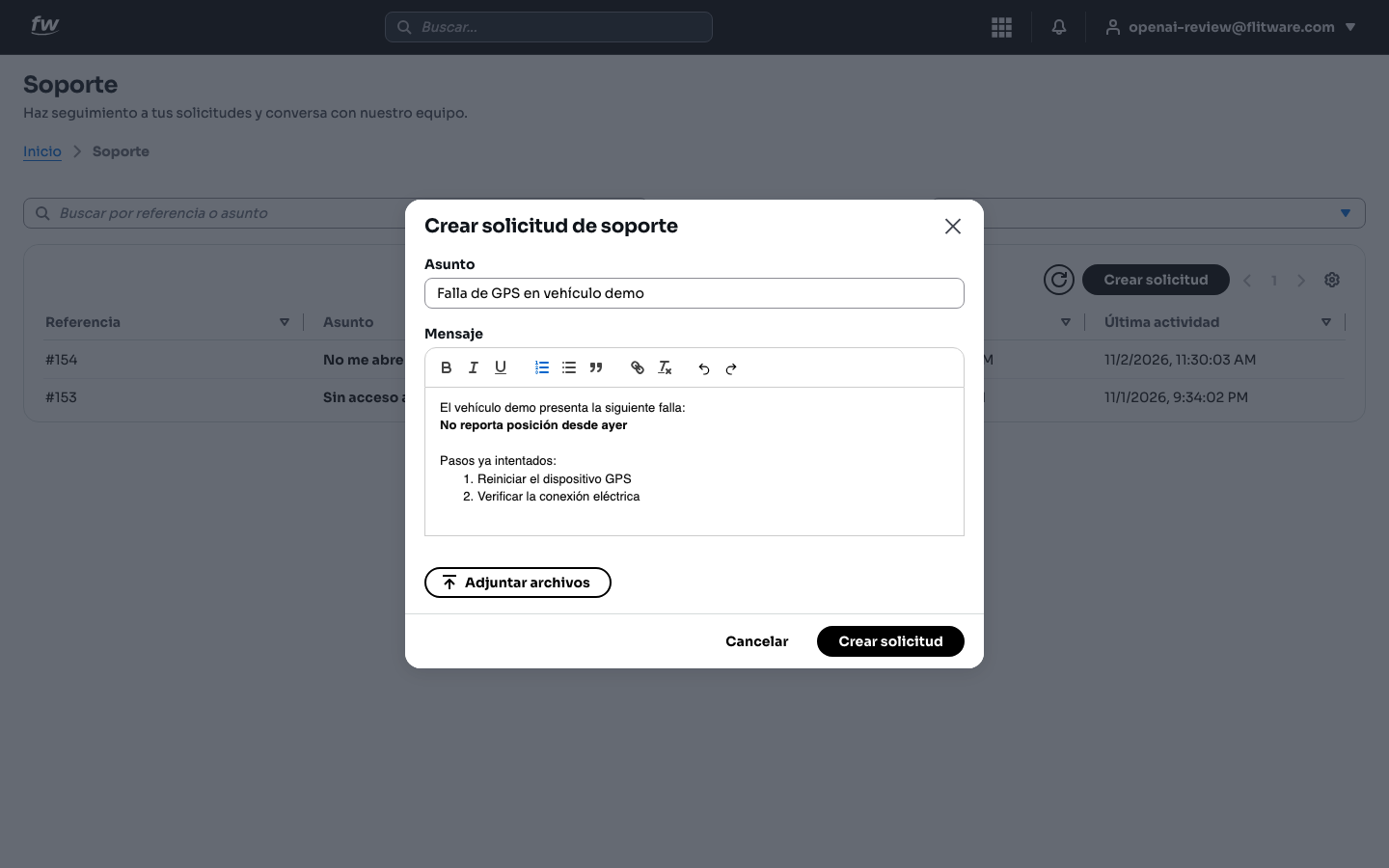
El asunto acepta máximo 200 letras y el mensaje máximo 20000. Si un archivo es rechazado, revise el aviso en pantalla: puede ser por el tamaño (más de 10 MB), por el tipo de archivo no permitido, por enviar más de 5 archivos o por estar vacío.
3. Ver el detalle y conversar con el equipo
- Pulse una solicitud en la lista para abrirla. Arriba verá el asunto, el estado (Abierto, Pendiente o Cerrado), la referencia y las fechas de Creada y Última actividad.
- Lea la conversación: cada mensaje muestra quién lo escribió y cuándo.
- Para responder, escriba en el cuadro Escribe tu respuesta. Tiene la misma barra de formato (negrita, listas, enlaces, etc.).
- Pulse Enviar. Si lo necesita, agregue archivos con Adjuntar archivos antes de enviar.
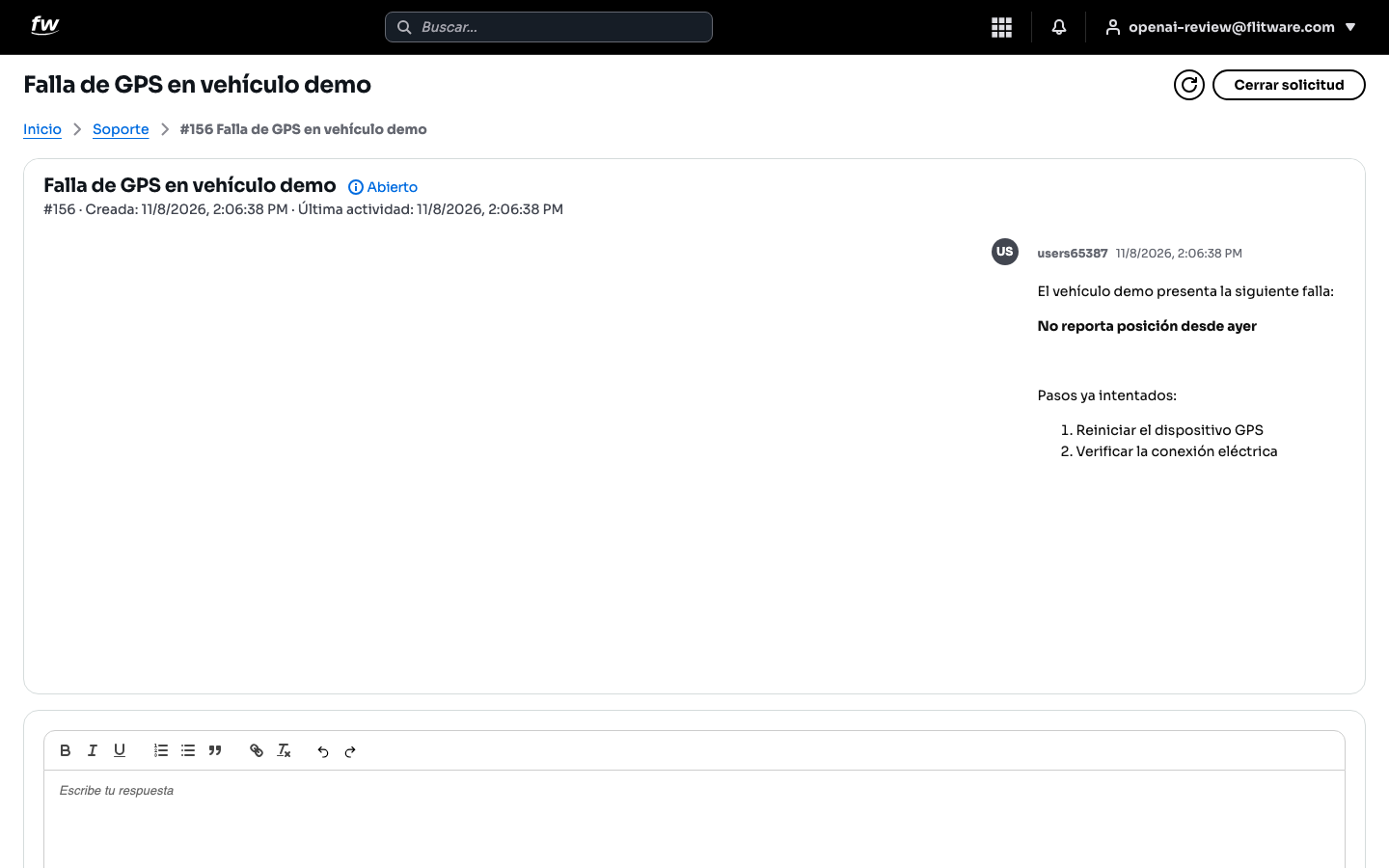
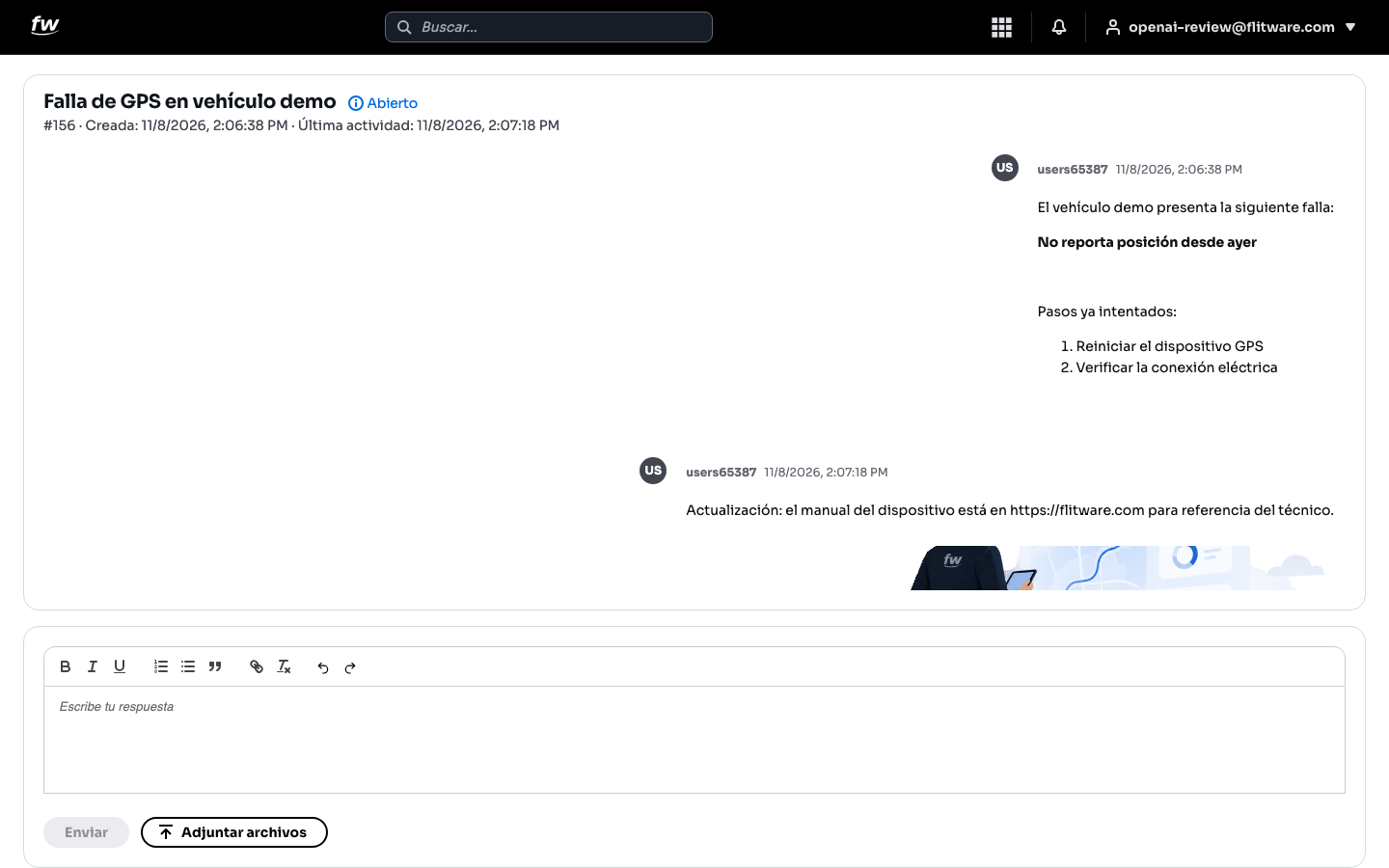
Si al enviar aparece un error, no se preocupe: su texto se conserva en el cuadro para que lo reintente sin perder lo escrito. Use el botón de actualizar (arriba a la derecha) para ver si el equipo ya respondió.
4. Adjuntar archivos en sus respuestas
- En el detalle de la solicitud, pulse Adjuntar archivos junto al botón Enviar.
- Seleccione hasta 5 archivos (documentos, fotos, videos o audios cortos). Los archivos permitidos incluyen PDF, Word, Excel, CSV, texto, ZIP, imágenes (JPG, PNG, WEBP, GIF), video (MP4, MOV) y audio (MP3, WAV).
- Verá la lista de Archivos seleccionados. Si se equivocó en alguno, pulse Quitar para retirarlo antes de enviar.
- Pulse Enviar. Los archivos quedarán visibles dentro del mensaje, en la sección Adjuntos.
Una foto del tablero, del mensaje de error en pantalla o del dispositivo vale más que mil palabras. Adjunte evidencia siempre que pueda: el técnico resolverá su caso mucho más rápido.
5. Vista previa de enlaces
- Cuando un mensaje contiene una dirección web (por ejemplo
https://flitware.com), el sistema muestra debajo una tarjeta con imagen, nombre del sitio, título y descripción. - Pulse el título de la tarjeta para abrir el enlace en una pestaña nueva.
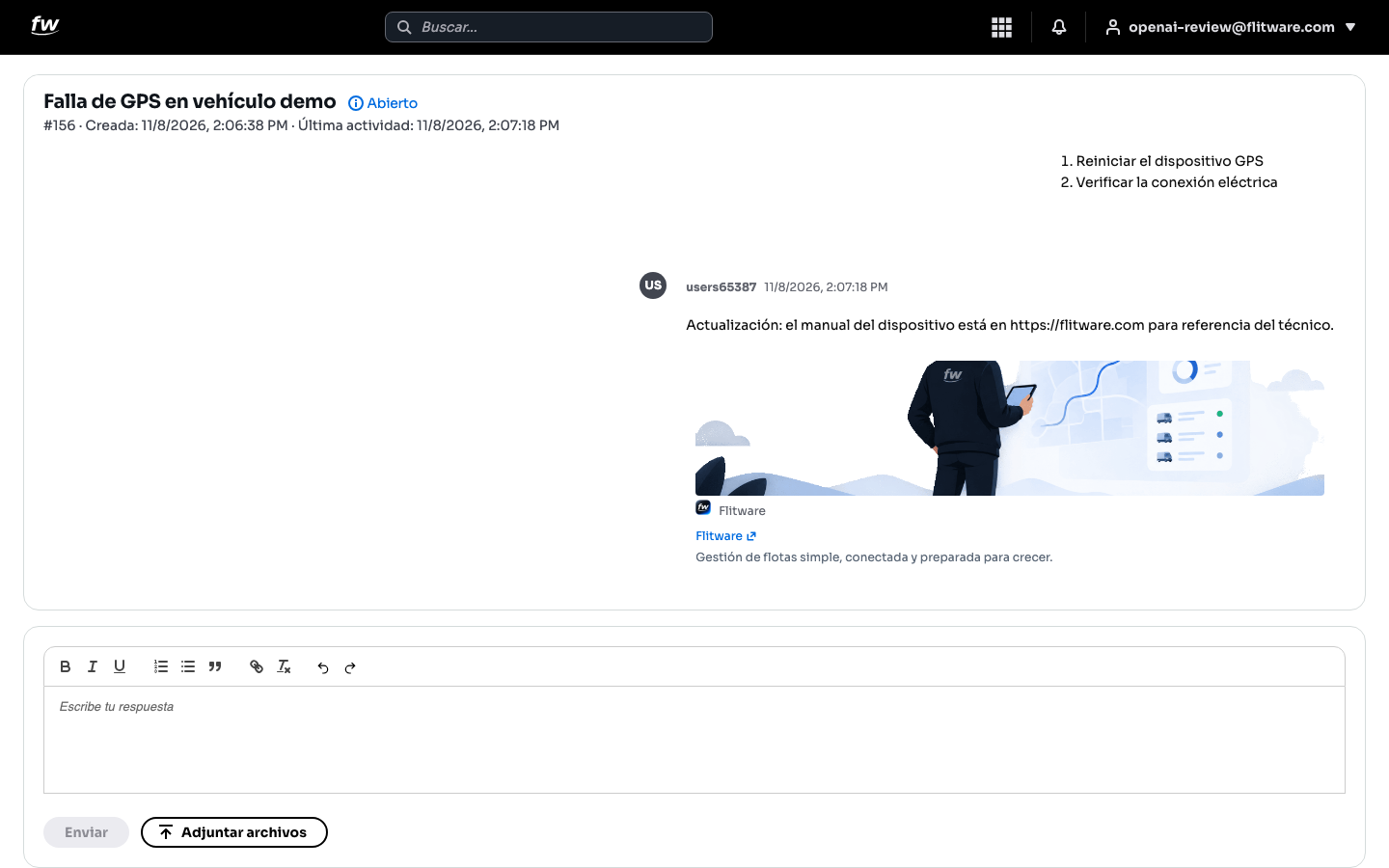
Use esta función a su favor: si el manual de un equipo o un mapa está en internet, pegue el enlace en su mensaje y el técnico verá de qué se trata sin tener que adivinar.
6. Cerrar una solicitud y reabrirla si hace falta
- Cuando su problema esté resuelto, abra la solicitud y pulse Cerrar solicitud (arriba a la derecha).
- Confirme en la ventana: pulse Cerrar solicitud para cerrarla o Mantener abierta si aún no termina.
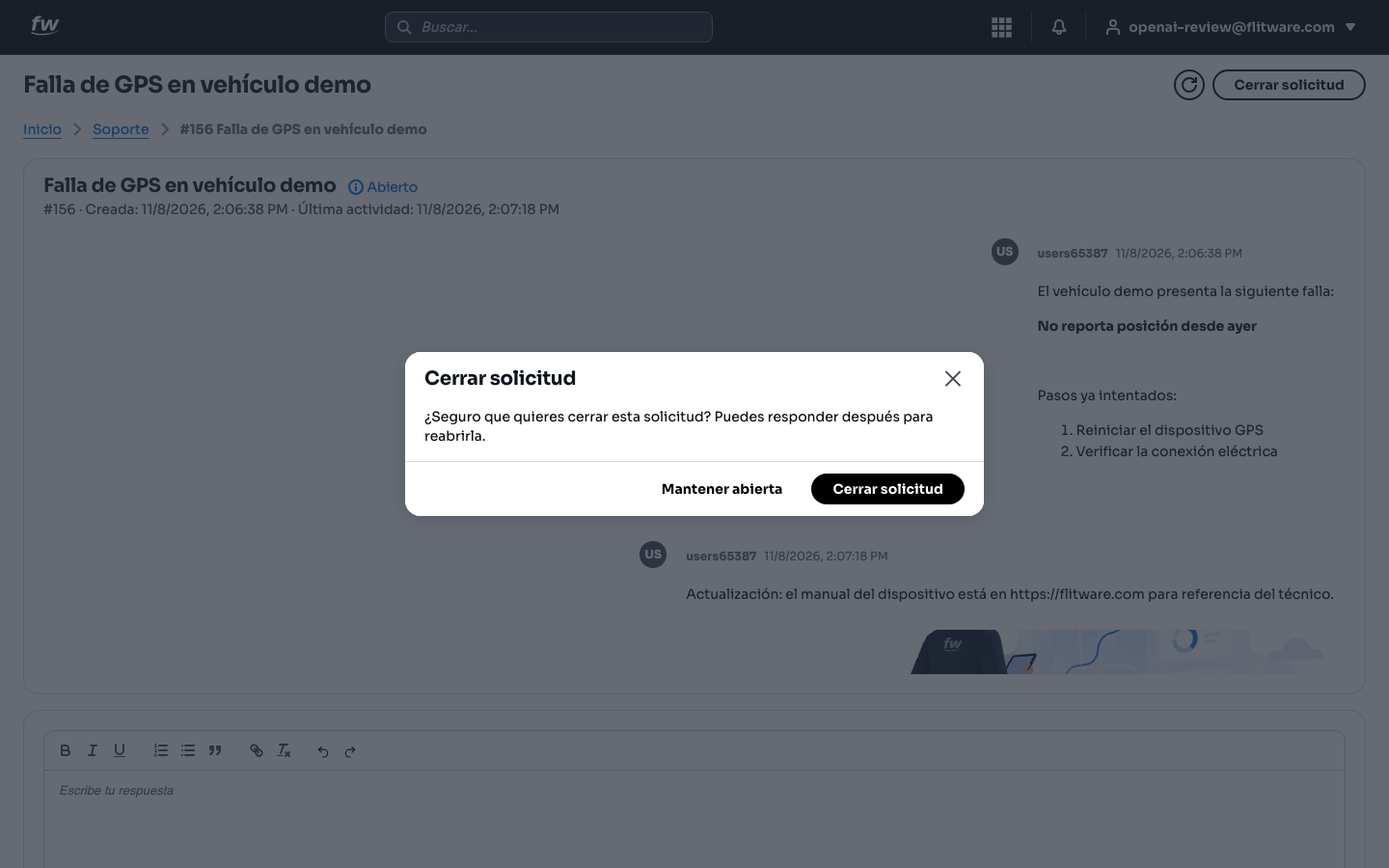
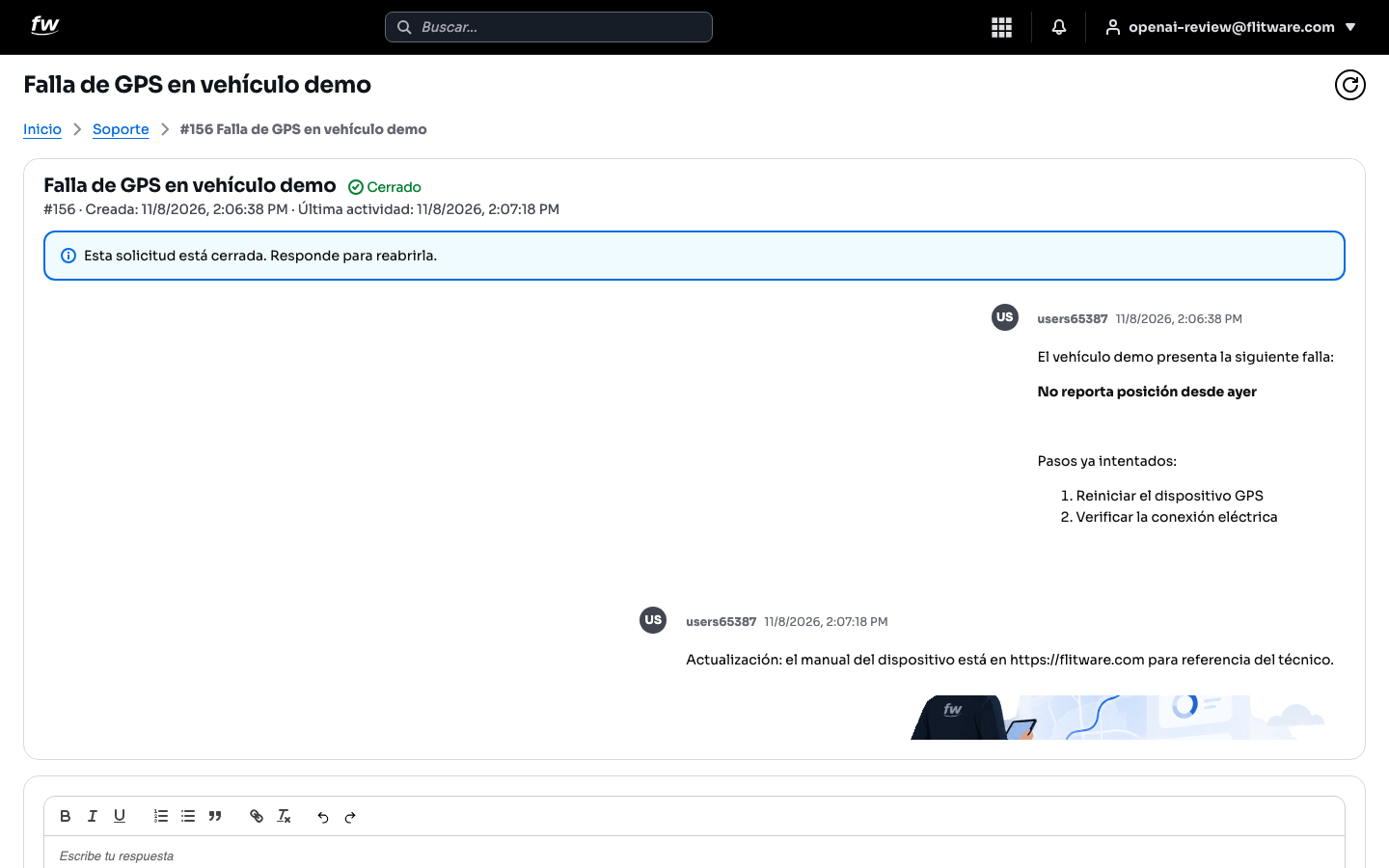
- La solicitud cerrada muestra el estado Cerrado y el aviso: Esta solicitud está cerrada. Responde para reabrirla.
- Si el problema vuelve, simplemente escriba una respuesta y pulse Enviar: la solicitud se reabre sola, sin crear una nueva.
Recomendación del experto
Según la recomendación de expertos para una buena experiencia: trate cada solicitud de soporte como la hoja de vida de un problema. Una rutina que funciona:
- Antes de escribir: anote placa del vehículo, fecha y hora del fallo, y qué intentó hacer. Reúna fotos o videos.
- Al crear la solicitud: un problema por solicitud, no mezcle varios temas. Asunto concreto (
GPS sin reporte desde ayer, placa ABC123) y mensaje con pasos numerados: qué pasó, cuándo, qué intentó. - Durante la conversación: responda en el mismo hilo, no abra solicitudes duplicadas. Si el técnico pide un dato, respóndalo cuanto antes: las solicitudes Pendientes se resuelven en el orden en que el cliente responde.
- Al cerrar: cierre solo cuando haya comprobado que el problema desapareció (por ejemplo, verifique que el GPS ya reporta en el mapa). Si vuelve a fallar, reabra respondiendo en vez de crear otra: así el técnico conserva todo el historial.
Errores comunes
- Asuntos vagos como "Ayuda" o "No funciona": nadie sabe de qué se trata y su caso tarda más. Diga qué falla y dónde.
- Mensajes sin contexto: "se dañó" no ayuda. Incluya siempre qué, cuándo y qué intentó.
- Crear varias solicitudes para el mismo problema: genera confusión y respuestas cruzadas. Responda en la solicitud original.
- Olvidar los adjuntos: describir un error de pantalla con palabras cuando una captura lo muestra en un segundo.
- Cerrar sin verificar: cierre la solicitud solo después de comprobar en su operación que todo funciona.
- No revisar las Pendientes: si su solicitud está Pendiente, probablemente el equipo espera un dato suyo. Revise la lista cada día.